
Platform & Beheer
De module Platform & Beheer ondersteunt de algemene inrichting en beheertaken van ERP-NL. Dit zijn de functies die nodig zijn om de applicatie veilig, beheersbaar en bruikbaar te maken voor meerdere gebruikers, rollen en organisaties.
Platform & Beheer is vooral bedoeld voor applicatiebeheerders, functioneel beheerders en gebruikers met beheerrechten. Zij gebruiken deze module om gebruikers te beheren, organisaties in te richten, rollen toe te kennen, bijlagentypen te beheren, initiële data te laden, testbestanden te genereren en monitoringinformatie te raadplegen.
Wat kun je met Platform & Beheer?
Met Platform & Beheer kun je onder andere:
- gebruikers beheren;
- organisaties beheren;
- rollen beheren;
- rollen aan gebruikers of organisatieleden koppelen;
- bijlagentypen beheren;
- initiële inrichting en demo-data laden;
- testbestanden genereren;
- notificaties en taken bekijken;
- auditinformatie bekijken;
- procesmonitoring raadplegen;
- operationele monitoring bekijken;
- bank- en betaalinrichting openen via Bankinrichting;
- grootboek-, belasting-, boekhoudkundige en verplichtingeninrichting bereiken via de setupnavigatie.
De module helpt beheerders om antwoord te krijgen op vragen zoals:
- Welke gebruikers hebben toegang tot ERP-NL?
- Welke rollen bestaan er?
- Welke gebruiker mag welke functionaliteit gebruiken?
- Welke organisaties zijn ingericht?
- Welke gebruiker hoort bij welke organisatie?
- Welke bijlagentypen kunnen worden gebruikt?
- Is de basisinrichting geladen?
- Zijn er demo- of testgegevens beschikbaar?
- Welke acties zijn uitgevoerd in de applicatie?
- Zijn er fouten of aandachtspunten in processen?
- Welke processtappen zijn uitgevoerd?
Belangrijkste schermen
| Scherm | Route | Waarvoor gebruik je dit scherm? |
|---|---|---|
| Platform setup | /setup/platform | Stuurt door naar gebruikersbeheer |
| Gebruikers | /setup/platform/users | Gebruikers beheren |
| Organisaties | /setup/platform/organizations | Organisaties beheren |
| Rollen | /setup/platform/roles | Rollen en rechtenstructuur beheren |
| Roltoewijzingen | /setup/platform/role-assignments | Rollen aan gebruikers of organisatieleden koppelen |
| Bijlagen | /setup/platform/attachments | Bijlagentypen beheren |
| Initialisatie | /setup/platform/initialization | Inrichtings- en seedjobs starten of volgen |
| Testbestanden | /setup/platform/test-files | Testbestanden genereren |
| Notificaties | /notifications | Notificaties en taken bekijken |
| Auditmonitoring | /monitoring/audit | Auditlog bekijken |
| Monitoring | /monitoring | Operationele observability bekijken |
| Procesmonitoring | /monitoring/process | Procesverloop bekijken |
Daarnaast bestaan er oude of korte routes die automatisch doorsturen naar de nieuwe structuur.
| Oude of korte route | Stuurt door naar |
|---|---|
/setup/users | /setup/platform/users |
/setup/organizations | /setup/platform/organizations |
/setup/roles | /setup/platform/roles |
/setup/role-assignments | /setup/platform/role-assignments |
/setup/attachments | /setup/platform/attachments |
/setup/data-initialization | /setup/platform/initialization |
/setup/test-files | /setup/platform/test-files |
/users | /setup/users |
/gebruikers | /setup/users |
/approval | /notifications |
/goedkeuring | /notifications |
/audit | /monitoring/audit |
/process | /monitoring/process |
Procesoverzicht
Platform & Beheer ondersteunt de basisinrichting van ERP-NL. Een typische beheerflow ziet er als volgt uit:
flowchart LR
  Organization[Organisatie inrichten] --> Users[Gebruikers aanmaken]
  Users --> Roles[Rollen beheren]
  Roles --> Assignments[Rollen toewijzen]
  Assignments --> Access[Toegang gebruiken]
  Access --> Audit[Audit en monitoring]
In gewone taal:
- Een organisatie wordt ingericht.
- Gebruikers worden aangemaakt of beschikbaar gemaakt.
- Rollen worden ingericht.
- Rollen worden toegewezen aan gebruikers of organisatieleden.
- Gebruikers krijgen toegang tot modules en acties.
- Beheerders gebruiken audit en monitoring om gebruik en processen te volgen.
Typische werkwijze voor een functioneel beheerder
Een dagelijkse of periodieke beheerwerkwijze kan er als volgt uitzien:
- Controleer of nieuwe gebruikers toegang nodig hebben.
- Maak gebruikers aan of controleer bestaande gebruikers.
- Koppel gebruikers aan de juiste organisatie.
- Wijs de juiste rollen toe.
- Controleer of de gebruiker de juiste modules kan openen.
- Beheer waar nodig bijlagentypen.
- Controleer setup- of seed jobs.
- Bekijk auditinformatie bij vragen of incidenten.
- Bekijk monitoring wanneer processen niet goed lopen.
- Pas inrichting aan wanneer modules of processen wijzigen.
Gebruikersbeheer
Het scherm /setup/platform/users is bedoeld voor het beheren van gebruikers.
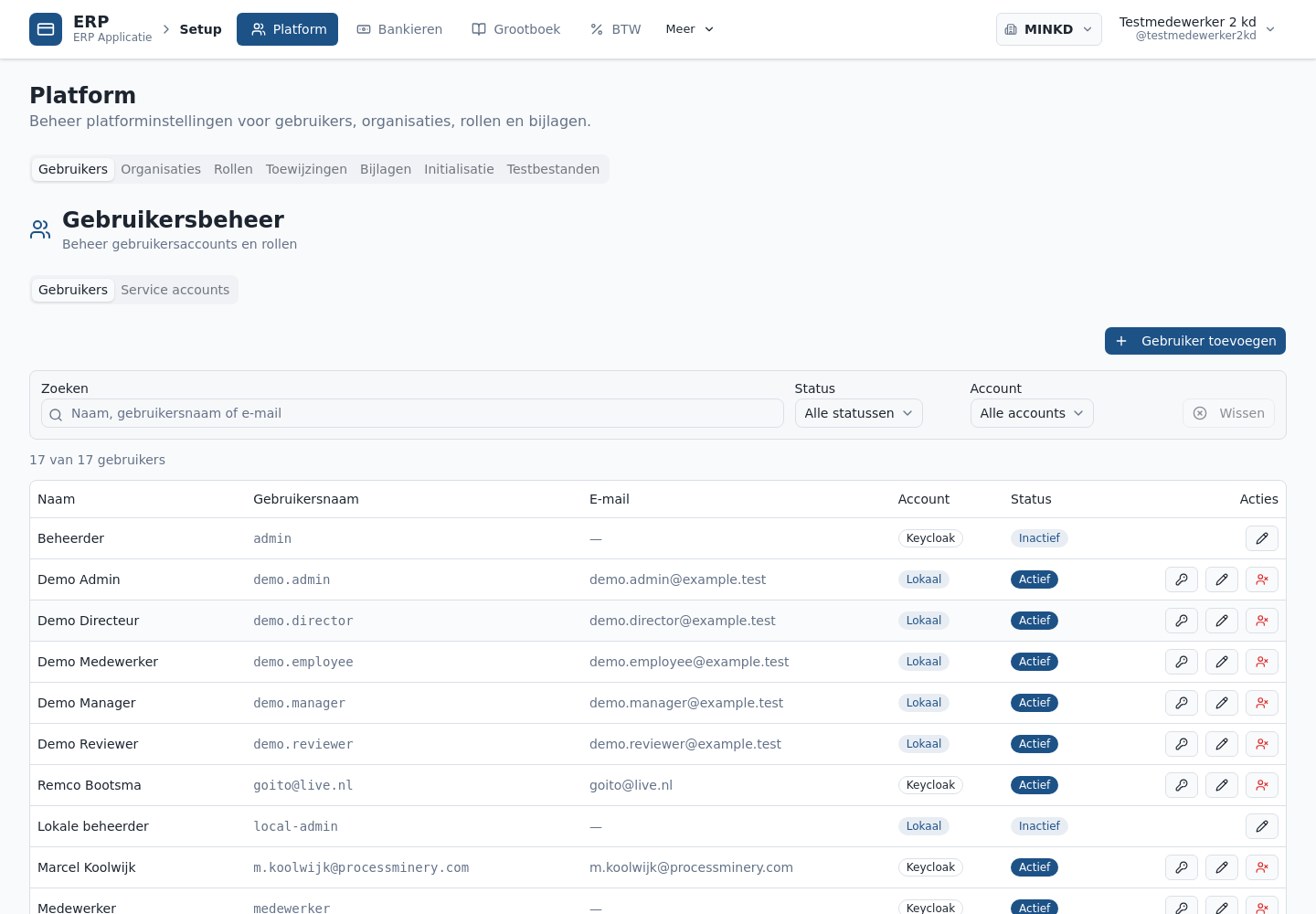
Een beheerder gebruikt dit scherm bijvoorbeeld om:
- gebruikers te bekijken;
- nieuwe gebruikers aan te maken, indien ondersteund;
- bestaande gebruikers te wijzigen, indien ondersteund;
- gebruikersstatussen te controleren;
- gebruikers aan organisaties of rollen te koppelen;
- te controleren welke gebruiker toegang heeft tot ERP-NL.
Velden op gebruikersbeheer
De exacte velden hangen af van de actuele implementatie, maar functioneel zijn de volgende velden relevant:
| Veld | Betekenis |
|---|---|
| Gebruikersnaam | Unieke naam waarmee de gebruiker in ERP-NL bekend is |
| Volledige naam | Naam van de gebruiker zoals zichtbaar in de applicatie |
| E-mailadres | E-mailadres voor identificatie, notificaties of contact |
| Status | Geeft aan of de gebruiker actief, geblokkeerd of inactief is |
| Organisatie | Organisatie of administratieve context waarin de gebruiker werkt |
| Rollen | Rollen die bepalen welke schermen en acties beschikbaar zijn |
| Laatst ingelogd | Laatste moment waarop de gebruiker actief was, indien beschikbaar |
| Aangemaakt op | Datum waarop de gebruiker is aangemaakt |
| Gewijzigd op | Datum waarop de gebruiker voor het laatst is aangepast |
Acties op gebruikers
Functioneel beheer kan, afhankelijk van rechten en inrichting, acties uitvoeren zoals:
| Actie | Betekenis |
|---|---|
| Gebruiker bekijken | Gebruikersgegevens raadplegen |
| Gebruiker aanmaken | Nieuwe gebruiker toevoegen |
| Gebruiker wijzigen | Naam, e-mailadres, status of instellingen aanpassen |
| Gebruiker activeren | Gebruiker toegang geven |
| Gebruiker deactiveren | Gebruiker tijdelijk of permanent uitschakelen |
| Rollen toewijzen | Bepalen welke functionaliteit de gebruiker mag gebruiken |
| Organisatie koppelen | Gebruiker beschikbaar maken binnen een organisatie |
| Wachtwoord resetten | Alleen indien lokale wachtwoorden worden gebruikt |
| Audit bekijken | Controleren welke wijzigingen op de gebruiker zijn uitgevoerd |
Niet elke actie is altijd beschikbaar. Sommige acties zijn afhankelijk van authenticatie-inrichting, bijvoorbeeld lokale login of Keycloak/OIDC.
Gebruikersstatussen
Gebruikersstatussen helpen beheerders te bepalen of een gebruiker toegang heeft.
| Status | Betekenis | Typische actie |
|---|---|---|
| Actief | Gebruiker kan inloggen en werken binnen toegekende rechten | Toegang controleren |
| Inactief | Gebruiker is bekend, maar niet actief in gebruik | Activeren of laten staan |
| Geblokkeerd | Gebruiker mag tijdelijk niet inloggen | Oorzaak onderzoeken |
| Uitgenodigd | Gebruiker is aangemaakt maar heeft toegang nog niet voltooid | Uitnodiging opvolgen |
| Wachtwoord wijzigen vereist | Gebruiker moet wachtwoord wijzigen bij volgende login | Gebruiker informeren |
| Verwijderd of gedeactiveerd | Gebruiker wordt niet meer gebruikt | Audit bewaren, niet hergebruiken |
De exacte statuswaarden moeten worden afgestemd op de actuele implementatie.
Organisatiebeheer
Het scherm /setup/platform/organizations is bedoeld voor organisatiebeheer.
ERP-NL ondersteunt een organisatiecontext. Dat betekent dat gebruikers en gegevens binnen een bepaalde organisatiecontext kunnen worden gebruikt. Dit is belangrijk wanneer meerdere organisaties of administraties binnen één omgeving worden beheerd.
Een beheerder gebruikt dit scherm bijvoorbeeld om:
- organisaties te bekijken;
- organisaties aan te maken of te wijzigen, indien ondersteund;
- organisatiecodes te controleren;
- organisatieleden te beheren;
- te bepalen welke gebruikers toegang hebben tot welke organisatie.
Velden op organisaties
Functioneel relevante velden zijn:
| Veld | Betekenis |
|---|---|
| Organisatienaam | Naam van de organisatie |
| Organisatiecode | Unieke code voor de organisatie |
| Status | Geeft aan of de organisatie actief is |
| Omschrijving | Toelichting op het gebruik van de organisatie |
| Standaardvaluta | Valuta die standaard wordt gebruikt, indien ingericht |
| Land | Land of jurisdictie, indien relevant |
| Aangemaakt op | Datum waarop de organisatie is aangemaakt |
| Gewijzigd op | Datum waarop de organisatie voor het laatst is aangepast |
Organisatieleden
Organisatieleden bepalen welke gebruikers binnen een organisatie kunnen werken.
Een organisatie-lidmaatschap kan functioneel bepalen:
- of een gebruiker de organisatie kan selecteren;
- welke rollen de gebruiker binnen die organisatie heeft;
- of rechten per organisatie verschillen;
- of de gebruiker alleen mag raadplegen of ook mag wijzigen.
Conceptueel:
flowchart LR
  User[Gebruiker] --> Membership[Organisatielidmaatschap]
  Organization[Organisatie] --> Membership
  Membership --> RoleAssignment[Roltoewijzing]
  RoleAssignment --> Permissions[Rechten]
Organisatiecontext
De organisatiecontext bepaalt in welke organisatie een gebruiker werkt. Dit is belangrijk omdat gegevens, rechten en processen per organisatie kunnen verschillen.
Voor een eindgebruiker betekent dit:
- je werkt binnen een actieve organisatie;
- sommige gegevens zijn organisatiegebonden;
- sommige acties zijn alleen beschikbaar binnen de juiste organisatie;
- wisselen van organisatie kan invloed hebben op wat je ziet.
Voor een beheerder betekent dit:
- gebruikers moeten aan de juiste organisatie gekoppeld zijn;
- rollen kunnen afhankelijk zijn van organisatiecontext;
- test- en demodata moeten bij de juiste organisatie horen;
- auditinformatie moet per organisatie te interpreteren zijn.
Rollen
Het scherm /setup/platform/roles is bedoeld voor het beheren van rollen.
Een rol groepeert rechten die bepalen wat een gebruiker mag zien of doen. Rollen maken het eenvoudiger om rechten beheersbaar toe te kennen.
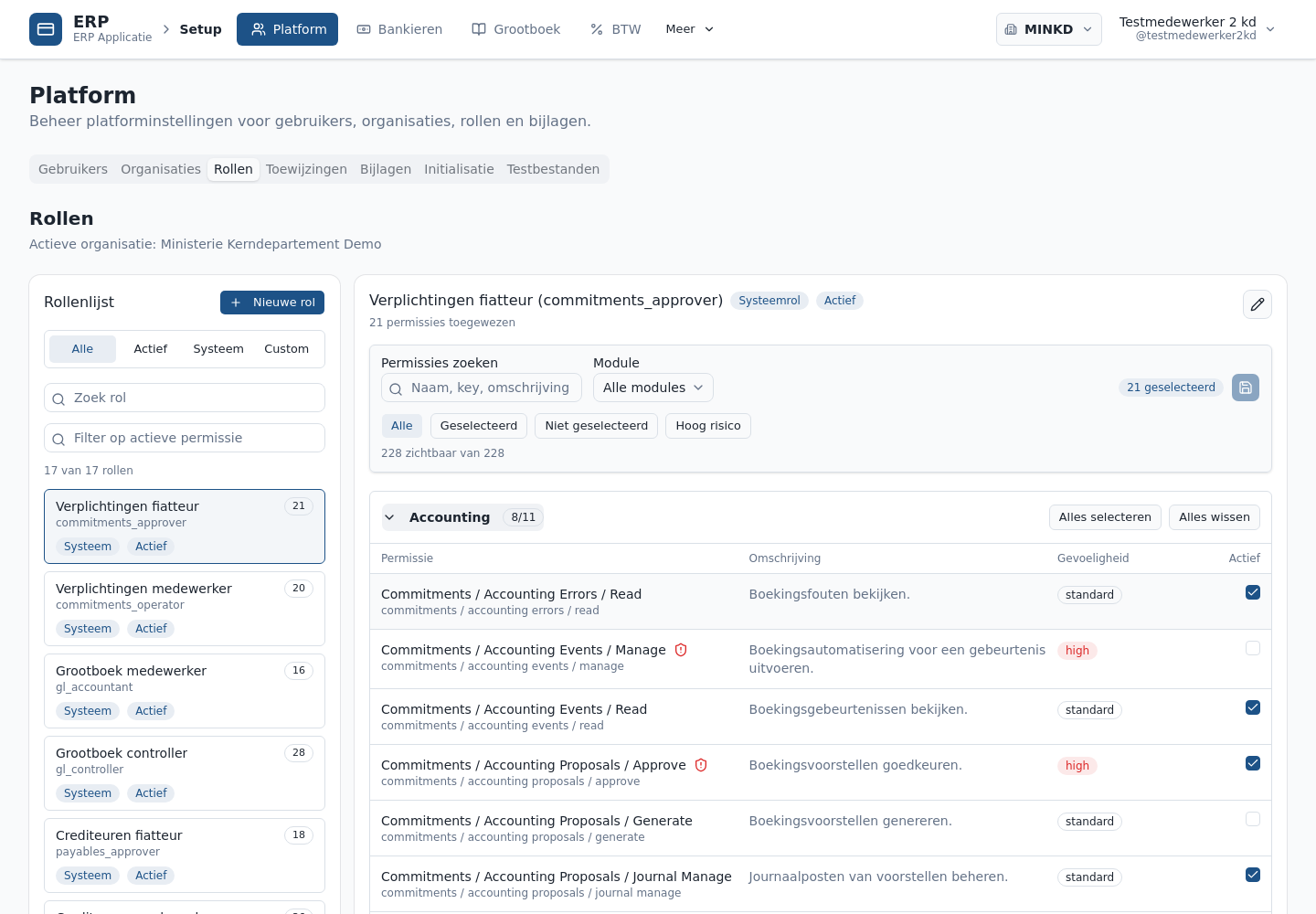
Een beheerder gebruikt rollen bijvoorbeeld om onderscheid te maken tussen:
- gewone eindgebruikers;
- crediteurenmedewerkers;
- betalingsgebruikers;
- financiële gebruikers;
- functioneel beheerders;
- technische beheerders;
- auditors of alleen-lezen gebruikers.
Uitleg per standaardrol
Voorbeelden van standaardrollen kunnen zijn:
| Rol | Functionele betekenis |
|---|---|
| Applicatiebeheerder | Beheert gebruikers, rollen, organisaties en setup |
| Functioneel beheerder | Ondersteunt inrichting, foutopvolging en gebruikersvragen |
| Crediteurenmedewerker | Werkt met leveranciers, facturen en betaalvoorbereiding |
| Betalingsgebruiker | Werkt met betaalinstructies, batches en SEPA |
| Financieel medewerker | Werkt met grootboek, boekingen en proefbalans |
| Budgethouder | Bekijkt of beoordeelt verplichtingen en budgetten |
| Debiteurenmedewerker | Werkt met klanten, ontvangsten en openstaande posten |
| Auditor | Heeft vooral leesrechten en toegang tot auditinformatie |
| Alleen-lezen gebruiker | Kan gegevens bekijken maar niet wijzigen |
De exacte standaardrollen moeten worden afgestemd op de implementatie en klantinrichting.
Role assignments
Het scherm /setup/platform/role-assignments is bedoeld om rollen toe te wijzen.
Een role assignment koppelt gebruikers, organisaties en rollen aan elkaar. Daardoor wordt bepaald welke modules, schermen en acties beschikbaar zijn voor een gebruiker.
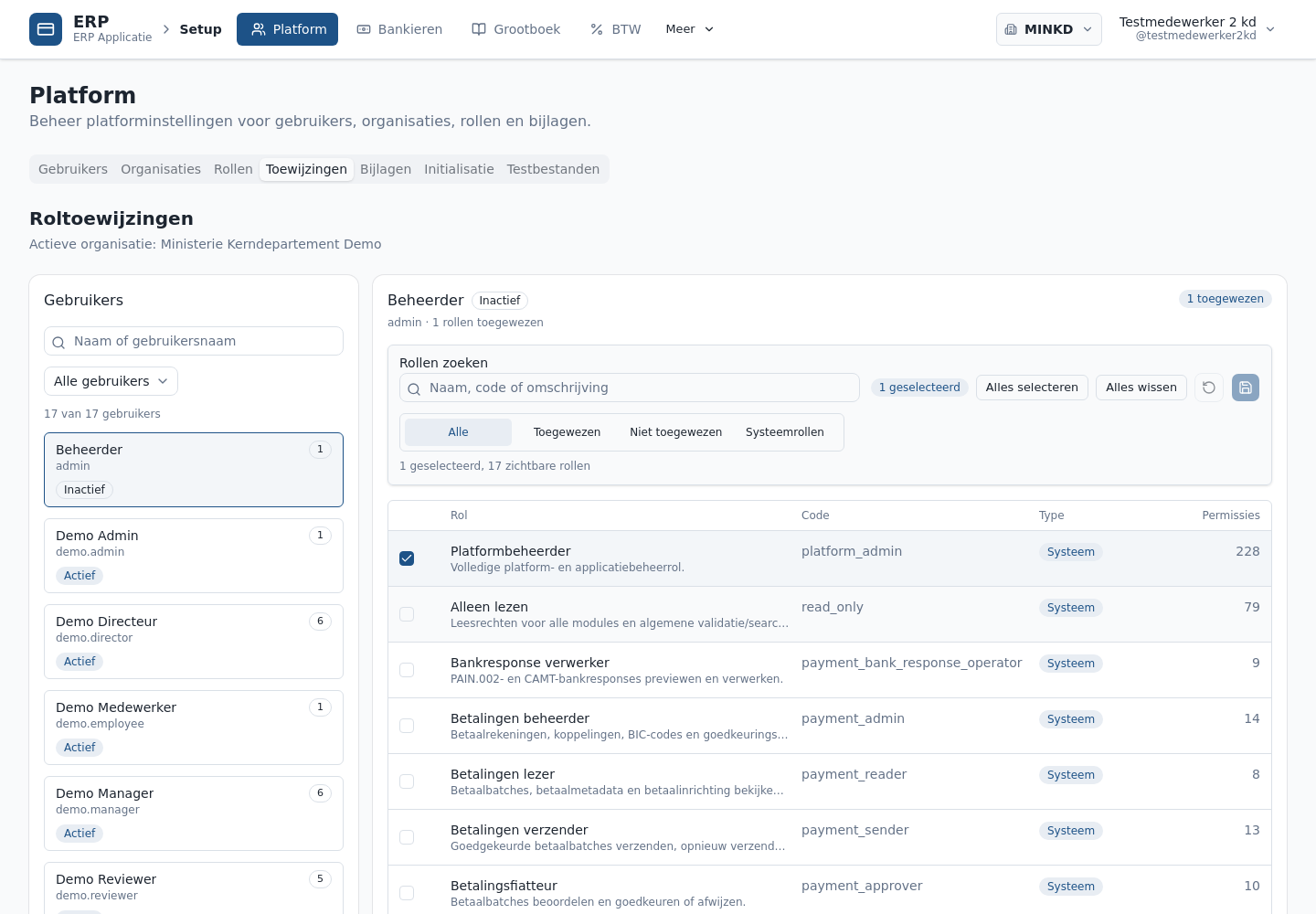
Een role assignment bepaalt functioneel:
- welke gebruiker een rol krijgt;
- binnen welke organisatie de rol geldt;
- welke modules zichtbaar worden;
- welke acties beschikbaar zijn;
- of de gebruiker kan lezen, wijzigen, goedkeuren of beheren.
Inrichting van role assignments
Een beheerder richt role assignments meestal als volgt in:
flowchart TD
  Start[Start role assignment] --> User[Selecteer gebruiker]
  User --> Organization[Selecteer organisatie]
  Organization --> Role[Selecteer rol]
  Role --> Check[Controleer impact]
  Check --> Save[Opslaan]
  Save --> Test[Test toegang]
Praktische werkwijze:
- Open roltoewijzingen.
- Selecteer de gebruiker.
- Selecteer de organisatiecontext.
- Kies de juiste rol.
- Controleer of de rol niet te veel rechten geeft.
- Sla de roltoewijzing op.
- Laat de gebruiker testen of de juiste schermen beschikbaar zijn.
- Controleer auditinformatie bij gevoelige wijzigingen.
Rechten en toegang
ERP-NL gebruikt rechten om toegang tot functionaliteit te bepalen. In de frontendroutes zijn meerdere rechten zichtbaar voor platform- en setupschermen.
| Scherm | Voorbeelden van rechten |
|---|---|
| Gebruikers | setup.users.read, setup.users.manage |
| Organisaties | setup.organizations.read, setup.organizations.manage |
| Rollen | setup.roles.read, setup.roles.manage |
| Roltoewijzingen | setup.roles.read, setup.roles.manage |
| Bijlagen | attachments.types.read |
| Initialisatie | setup.seed_jobs.read, setup.seed_jobs.run |
| Testbestanden | setup.test_files.generate |
| Auditmonitoring | audit.read |
| Monitoring | observability.read |
| Procesmonitoring | payments.process.read, payments.batch.read |
Voor eindgebruikers betekent dit praktisch:
- wat je ziet hangt af van je rol;
- sommige schermen zijn alleen beschikbaar voor beheerders;
- sommige acties zijn alleen beschikbaar met beheerrechten;
- audit en monitoring vereisen aparte rechten;
- setupfunctionaliteit moet beperkt beschikbaar zijn.
Rechtenmatrix
Een rechtenmatrix maakt zichtbaar welke rol welke functionaliteit mag gebruiken.
Voorbeeldstructuur:
| Functioneel gebied | Lezen | Aanmaken | Wijzigen | Goedkeuren | Beheren |
|---|---|---|---|---|---|
| Gebruikers | Applicatiebeheerder | Applicatiebeheerder | Applicatiebeheerder | n.v.t. | Applicatiebeheerder |
| Organisaties | Applicatiebeheerder | Applicatiebeheerder | Applicatiebeheerder | n.v.t. | Applicatiebeheerder |
| Rollen | Applicatiebeheerder | Applicatiebeheerder | Applicatiebeheerder | n.v.t. | Applicatiebeheerder |
| Crediteuren | Crediteurenmedewerker | Crediteurenmedewerker | Crediteurenmedewerker | Goedkeurder | Functioneel beheerder |
| Betalingen | Betalingsgebruiker | Betalingsverwerker | Betalingsverwerker | Goedkeurder | Betalingen beheerder |
| Grootboek | Financieel medewerker | Financieel medewerker | Financieel medewerker | n.v.t. | Financieel beheerder |
| Verplichtingen | Budgethouder | Verplichtingen gebruiker | Verplichtingen gebruiker | Budgethouder | Functioneel beheerder |
| Reconciliatie | Financieel medewerker | n.v.t. | Financieel medewerker | n.v.t. | Functioneel beheerder |
| Ontvangstenverwerking | Debiteurenmedewerker | n.v.t. | Debiteurenmedewerker | n.v.t. | Functioneel beheerder |
| Incasso | Debiteurenmedewerker | Debiteurenmedewerker | Debiteurenmedewerker | n.v.t. | Incasso beheerder |
| Audit | Auditor | n.v.t. | n.v.t. | n.v.t. | Applicatiebeheerder |
Gebruik deze tabel als functioneel voorbeeld. De technische rechten moeten per implementatie worden gecontroleerd.
Bijlagen en bijlagentypen
Het scherm /setup/platform/attachments is bedoeld voor beheer van bijlagen of bijlagentypen.
Bijlagen worden in ERP-NL generiek gebruikt. Dat betekent dat meerdere modules gebruik kunnen maken van dezelfde attachment-functionaliteit, bijvoorbeeld voor facturen, verplichtingen of andere objecten.
Een beheerder gebruikt dit scherm bijvoorbeeld om:
- beschikbare bijlagentypen te bekijken;
- te bepalen welke soorten bestanden gebruikers kunnen koppelen;
- bijlagen functioneel te classificeren;
- beheer over documenttypes te houden.
Uitleg van bijlagentypen
Bijlagentypen helpen om documenten te classificeren die aan objecten worden gekoppeld.
Voorbeelden van bijlagentypen:
| Bijlagetype | Gebruik |
|---|---|
| Factuurdocument | Originele factuur of PDF |
| Contract | Contractuele onderbouwing |
| Goedkeuringsbewijs | Documentatie van goedkeuring |
| Betalingsbewijs | Bewijs of bevestiging van betaling |
| Bankbestand | SEPA- of bankgerelateerd bestand |
| Correspondentie | E-mail of briefwisseling |
| Overig | Document dat niet in een specifieke categorie past |
Functioneel beheer gebruikt bijlagentypen om consistentie te creëren in documentopslag.
Initialisatie en demo-data
Het scherm /setup/platform/initialization is bedoeld voor setup- en seed jobs.
Een seed job is een gecontroleerde taak waarmee basisinrichting, demo-inrichting of testgegevens kunnen worden geladen.
Een beheerder gebruikt dit scherm bijvoorbeeld om:
- basisinrichting te laden;
- demo-inrichting te laden;
- demo-data te genereren;
- de status van een seed job te volgen;
- te zien of een job succesvol is afgerond;
- fouten in een job te onderzoeken.
Initialisatie is vooral relevant voor:
- nieuwe omgevingen;
- demo-omgevingen;
- testomgevingen;
- acceptatieomgevingen;
- gecontroleerde herinitialisatie van testdata.
Stap-voor-stap handleiding voor initialisatie
flowchart TD
  Start[Open initialisatie] --> Type[Kies jobtype]
  Type --> Options[Controleer opties]
  Options --> Confirm[Bevestig uitvoering]
  Confirm --> Run[Job uitvoeren]
  Run --> Status{Status controleren}
  Status -- Running --> Wait[Wachten]
  Wait --> Status
  Status -- Completed --> Done[Afgerond]
  Status -- Failed --> Error[Fout onderzoeken]
Praktische werkwijze:
- Open
/setup/platform/initialization. - Kies het juiste type seed job.
- Controleer of je in de juiste omgeving werkt.
- Controleer of je in de juiste organisatiecontext werkt.
- Start de job alleen als je zeker weet dat dit veilig is.
- Volg de status van de job.
- Controleer eventuele events of logregels.
- Los fouten op als de job mislukt.
- Controleer na afronding of de verwachte data aanwezig is.
Seed job statussen
| Status | Betekenis | Actie |
|---|---|---|
QUEUED | Job staat klaar om te starten | Wachten |
RUNNING | Job wordt uitgevoerd | Voortgang volgen |
COMPLETED | Job is succesvol afgerond | Resultaat controleren |
FAILED | Job is mislukt | Log bekijken en oorzaak oplossen |
CANCELLED | Job is geannuleerd | Controleren of herstart nodig is |
Seed job foutmeldingen
Veelvoorkomende oorzaken van seed job fouten zijn:
| Foutcategorie | Mogelijke oorzaak | Mogelijke actie |
|---|---|---|
| Databasefout | Migratie of tabel ontbreekt | Migraties controleren |
| Rechtenfout | Gebruiker mag job niet starten | Rechten controleren |
| Organisatiefout | Organisatiecontext ontbreekt | Actieve organisatie controleren |
| Duplicaat | Data bestaat al | Controleren of reset nodig is |
| Configuratiefout | Omgevingsvariabele ontbreekt | Configuratie controleren |
| Validatiefout | Seed data voldoet niet aan regels | Foutregel bekijken en corrigeren |
| Timeout | Job duurt te lang | Logs controleren en opnieuw proberen |
Seed jobs kunnen impact hebben op data. Start ze daarom alleen bewust en bij voorkeur niet in productie, tenzij de job daarvoor bedoeld is.
Testbestanden
Het scherm /setup/platform/test-files is bedoeld voor het genereren van testbestanden.
Een beheerder of tester gebruikt dit scherm bijvoorbeeld om:
- testbestanden aan te maken;
- scenario’s voor import of export te testen;
- betaalbestanden of andere bestandsstromen te controleren, indien ondersteund;
- demo- of acceptatietests voor te bereiden.
Aandachtspunten:
- gebruik geen echte persoonsgegevens of bankgegevens;
- gebruik testdata;
- documenteer waarvoor het bestand is gegenereerd;
- verwijder testbestanden wanneer ze niet meer nodig zijn.
Notificaties en taken
Het scherm /notifications toont notificaties en taken. Meerdere modules kunnen naar notificaties verwijzen wanneer een gebruiker iets moet opvolgen.
Een gebruiker gebruikt notificaties bijvoorbeeld om:
- openstaande taken te zien;
- goedkeuringen op te volgen;
- waarschuwingen te bekijken;
- procesmeldingen te openen;
- acties vanuit modules terug te vinden.
Voorbeelden van situaties waarin notificaties nuttig zijn:
- een betaling moet worden goedgekeurd;
- een factuur vraagt aandacht;
- een processtap is mislukt;
- een setup job is afgerond of mislukt;
- een gebruiker moet een actie uitvoeren.
Auditmonitoring
Het scherm /monitoring/audit toont auditinformatie.
Auditinformatie is bedoeld om inzicht te geven in wat er in de applicatie is gebeurd. Dit is belangrijk voor controle, onderzoek, compliance en beheer.
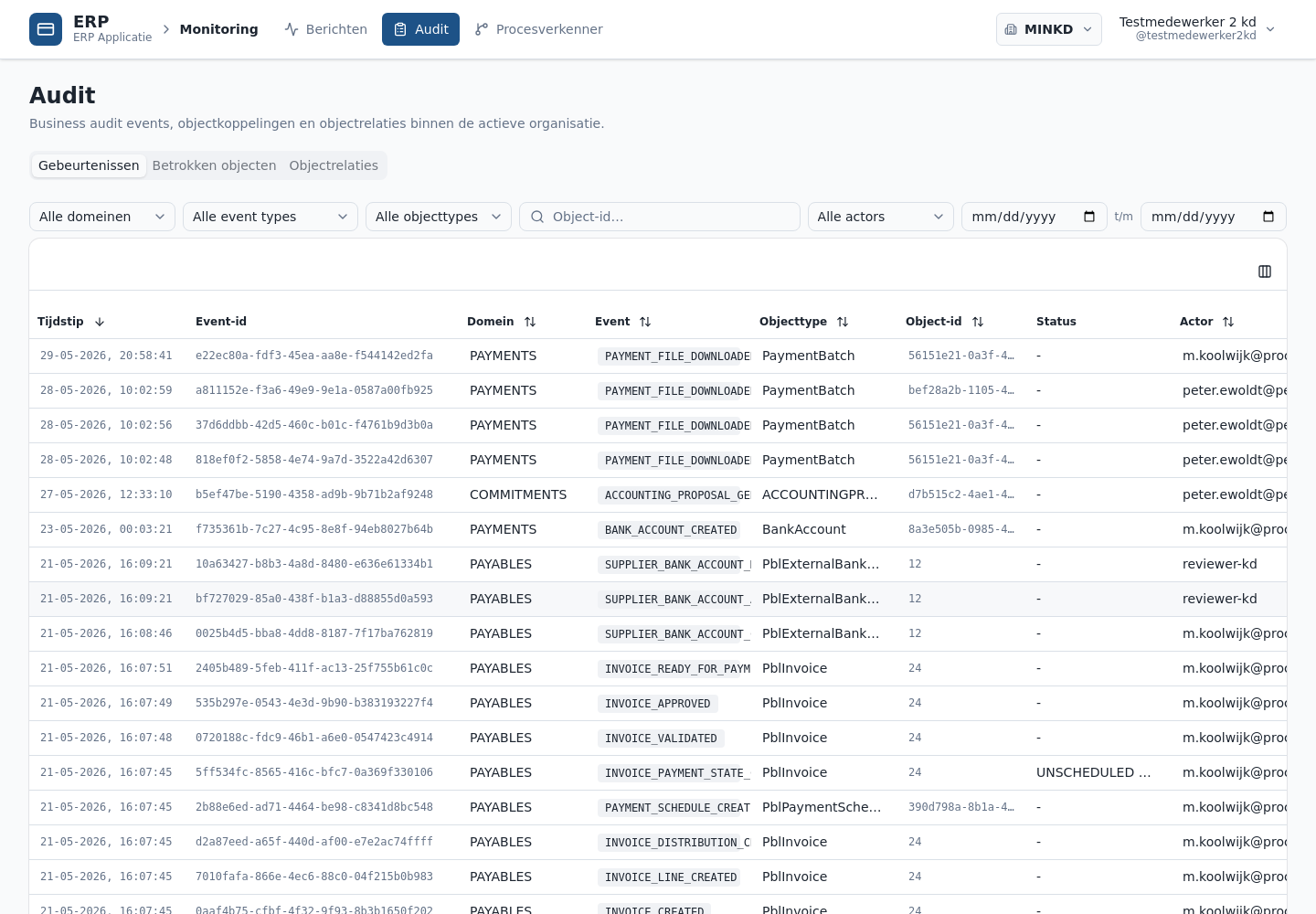
Een beheerder of auditor gebruikt auditmonitoring bijvoorbeeld om te zien:
- welke gebruiker een actie heeft uitgevoerd;
- wanneer een actie is uitgevoerd;
- welk object is aangepast;
- welke procesactie heeft plaatsgevonden;
- welke statuswijziging is gedaan;
- welke fout of uitzondering is geregistreerd.
Handleiding voor auditonderzoek
Auditonderzoek helpt om te reconstrueren wat er is gebeurd.
flowchart TD
  Question[Onderzoeksvraag] --> Object[Zoek object]
  Object --> Events[Bekijk audit events]
  Events --> User[Controleer gebruiker]
  User --> Time[Controleer tijdstip]
  Time --> Action[Controleer actie]
  Action --> Impact[Beoordeel impact]
  Impact --> FollowUp[Vervolgactie bepalen]
Praktische werkwijze:
- Formuleer de onderzoeksvraag.
- Zoek het object, bijvoorbeeld factuur, betaling, gebruiker of batch.
- Bekijk audit events.
- Controleer wie de actie heeft uitgevoerd.
- Controleer wanneer de actie is uitgevoerd.
- Controleer welke status of gegevens zijn gewijzigd.
- Bepaal of de actie verwacht en toegestaan was.
- Leg bevindingen vast als dit nodig is voor controle of incidentopvolging.
Voorbeelden van onderzoeksvragen:
- Wie heeft deze betaling aangepast?
- Wanneer is deze factuur vrijgegeven?
- Wie heeft deze gebruiker een rol gegeven?
- Waarom is deze batch verzonden?
- Welke wijziging veroorzaakte deze fout?
Operationele monitoring
Het scherm /monitoring is bedoeld voor operationele observability.
Een beheerder gebruikt monitoring om te controleren of de applicatie en processen normaal werken.
Monitoring kan helpen bij vragen zoals:
- zijn er technische fouten;
- zijn er processen die aandacht nodig hebben;
- zijn er integraties met problemen;
- zijn er background jobs of workers die falen;
- is er ongewoon gedrag in de applicatie.
De exacte getoonde gegevens hangen af van de actuele observability-implementatie.
Procesmonitoring
Het scherm /monitoring/process is bedoeld om procesverloop te bekijken.
Procesmonitoring helpt gebruikers en beheerders om te begrijpen waar een proces staat en welke stappen zijn uitgevoerd.
Een gebruiker gebruikt dit scherm bijvoorbeeld om:
- het verloop van betaalprocessen te volgen;
- batchverwerking te bekijken;
- processtappen te onderzoeken;
- fouten in een proces terug te vinden;
- te zien welke vervolgstap nodig is.
Handleiding voor monitoring en incidentopvolging
Monitoring helpt om te zien of processen en integraties goed werken.
flowchart TD
  Alert[Melding of probleem] --> Scope[Bepaal scope]
  Scope --> Logs[Controleer monitoring]
  Logs --> Audit[Controleer audit]
  Audit --> Cause{Oorzaak duidelijk?}
  Cause -- Nee --> Escalate[Escaleren of verder onderzoeken]
  Cause -- Ja --> Fix[Oplossen]
  Fix --> Verify[Controleren]
  Verify --> Document[Documenteren]
Praktische werkwijze:
- Bepaal welk proces geraakt is.
- Controleer of het probleem één gebruiker, één organisatie of meerdere processen raakt.
- Bekijk monitoringinformatie.
- Bekijk auditinformatie.
- Controleer foutmeldingen.
- Controleer recente wijzigingen in setup of rollen.
- Los de oorzaak op of escaleer naar technisch beheer.
- Controleer of het proces daarna weer goed loopt.
- Documenteer oorzaak en oplossing.
Bankinrichting
Hoewel Bankinrichting technisch een apart setupgebied is, is het functioneel nauw verbonden met Platform & Beheer. De setupnavigatie bevat bank- en betaalinrichting voor bankrekeningen, payment schemes, transport channels, bank connectors, connectivity profiles, policy en BIC-codes.
Belangrijke schermen zijn:
| Scherm | Route | Waarvoor gebruik je dit scherm? |
|---|---|---|
| Banking setup | /setup/banking | Algemene bankinrichting |
| Bankrekeningen | /setup/banking/bank-accounts | Interne betaalrekeningen beheren |
| Payment schemes | /setup/banking/payment-schemes | Betaalschema’s of betaalmethodes beheren |
| Transport channels | /setup/banking/transport-channels | Transportkanalen beheren |
| Bank connectors | /setup/banking/bank-connectors | Bankconnectoren beheren |
| Connectivity profiles | /setup/banking/connectivity-profiles | Connectieprofielen beheren |
| Beleid | /setup/banking/policy | Betaalbeleid beheren |
| BIC-codes | /setup/banking/bic-codes | BIC-codes beheren |
| Oracle outbound | /setup/integration/oracle-outbound | Targets voor Oracle-terugkoppeling beheren |
Voor eindgebruikers in Betalingen en Crediteuren is deze inrichting meestal niet zichtbaar, maar de inrichting bepaalt wel hoe betalingen verwerkt kunnen worden.
Andere setupgebieden
Naast platforminrichting en bankinrichting bestaan er ook inrichtingsgebieden voor andere modules.
| Setupgebied | Route | Doel |
|---|---|---|
| grootboekinrichting | /setup/gl | Grootboekinrichting |
| Grootboeksegmenten | /setup/gl/segments | Segmenten beheren |
| Grootboekcombinaties | /setup/gl/combinations | Account combinations beheren |
| Belastinginrichting | /setup/tax | Fiscale inrichting, zie BTW |
| Automatisering | /setup/automation | Eventregels en taken beheren, zie Automatisering |
| Verplichtingen setup | /setup/commitments/mandates | Mandaten voor verplichtingen |
| Boekhoudkundige inrichting | via boekhoudkundige inrichting routes | Boekhoudkundige inrichting |
Deze pagina focust op Platform & Beheer. Modulespecifieke inrichting hoort verder te worden beschreven op de documentatiepagina van de betreffende module. Voor integraties is er extra verdieping voor Integration Control Center, Outbound communicatieframework en Oracle outbound.
Beheerproces
Een typische beheerder kan ERP-NL als volgt inrichten:
flowchart TD
  Start[Start beheer] --> Organization[Organisatie inrichten]
  Organization --> Users[Gebruikers toevoegen]
  Users --> Roles[Rollen controleren]
  Roles --> Assign[Roltoewijzingen maken]
  Assign --> Setup[Module-inrichting uitvoeren]
  Setup --> Seed[Initialisatie of demo-data laden]
  Seed --> Test[Testen met gebruikers]
  Test --> Monitor[Audit en monitoring controleren]
Beheeradvies voor productieomgevingen
Voor productieomgevingen gelden strengere beheerregels dan voor demo- of testomgevingen.
Aanbevolen beheerprincipes:
- geef gebruikers minimale rechten;
- gebruik aparte rollen voor lezen, verwerken, goedkeuren en beheren;
- beperk setuprechten tot functioneel beheerders;
- beperk seed jobs in productie;
- gebruik geen demo-data in productie;
- wijzig rollen niet zonder controle;
- controleer auditinformatie bij gevoelige acties;
- documenteer belangrijke wijzigingen;
- test setupwijzigingen eerst in acceptatie;
- gebruik sterke authenticatie;
- beheer secrets buiten de code;
- controleer periodiek gebruikers en rollen;
- deactiveer gebruikers die geen toegang meer nodig hebben;
- monitor kritieke processen zoals betalingen, incasso en boekhouding.
Periodieke beheertaken
Functioneel beheer kan periodiek de volgende controles uitvoeren:
| Frequentie | Controle |
|---|---|
| Dagelijks | Openstaande notificaties en kritieke fouten |
| Dagelijks | Mislukte batches, jobs of integraties |
| Wekelijks | Nieuwe gebruikers en roltoewijzingen |
| Wekelijks | Openstaande incidenten en uitzonderingen |
| Maandelijks | Gebruikers die niet meer actief zijn |
| Maandelijks | Rollen met brede beheerrechten |
| Maandelijks | Audit op gevoelige acties |
| Per release | Setupwijzigingen en nieuwe rechten |
| Per kwartaal | Rechtenmatrix en functiescheiding |
Praktische checklist voor beheerders
Gebruik deze checklist bij wijzigingen in Platform & Beheer:
- Werk ik in de juiste omgeving?
- Werk ik in de juiste organisatiecontext?
- Heeft de gebruiker deze toegang echt nodig?
- Is de juiste rol gekozen?
- Geeft de rol niet te veel rechten?
- Is de wijziging getest?
- Is auditinformatie beschikbaar?
- Moet de wijziging worden gedocumenteerd?
- Zijn betrokken gebruikers geïnformeerd?
- Is er een rollback of herstelactie mogelijk?
Veelvoorkomende vragen
Waar beheer ik gebruikers?
Via /setup/platform/users.
Waar beheer ik organisaties?
Via /setup/platform/organizations.
Waar beheer ik rollen?
Via /setup/platform/roles.
Waar wijs ik rollen toe?
Via /setup/platform/role-assignments.
Waar beheer ik bijlagentypen?
Via /setup/platform/attachments.
Waar laad ik basisinrichting of demo-data?
Via /setup/platform/initialization.
Waar genereer ik testbestanden?
Via /setup/platform/test-files.
Waar zie ik notificaties of goedkeuringstaken?
Via /notifications.
Waar zie ik auditinformatie?
Via /monitoring/audit.
Waar zie ik operationele monitoring?
Via /monitoring.
Waar zie ik procesmonitoring?
Via /monitoring/process.
Waar richt ik bankrekeningen en betaalbeleid in?
Via /setup/banking en de onderliggende bankinrichting-schermen.
Aandachtspunten voor beheerders
Bij Platform & Beheer is voorzichtigheid belangrijk. Verkeerde inrichting kan invloed hebben op toegang, betaalprocessen, auditability en testdata.
Let vooral op:
- geef gebruikers alleen de rollen die zij nodig hebben;
- beperk setuprechten tot beheerders;
- beperk seed jobs en testbestanden tot gecontroleerde omgevingen;
- controleer organisatiecontext bij gebruikers;
- gebruik auditinformatie bij incidenten;
- test wijzigingen eerst in een veilige omgeving;
- documenteer belangrijke inrichtingkeuzes;
- let op bij demo-data of testdata in productieachtige omgevingen.