
Verplichtingen
De Verplichtingen-module ondersteunt het vastleggen en opvolgen van financiële verplichtingen. De module helpt gebruikers om budgetten, reserveringen, verplichtingen en verwachte kasstromen te beheren voordat facturen of betalingen daadwerkelijk plaatsvinden.
Verplichtingen is bedoeld voor medewerkers die betrokken zijn bij budgetbewaking, verplichtingenadministratie, financiële controle, autorisatie en kasplanning.
Wat kun je met Verplichtingen?
Met Verplichtingen kun je onder andere:
- budgetten bekijken;
- budgetruimte bewaken;
- budgetreserveringen bekijken;
- verplichtingen bekijken en opvolgen;
- kasverplichtingen bekijken;
- inzicht krijgen in financiële ruimte die al is vastgelegd;
- zien welke verplichtingen nog openstaan;
- verplichtingen koppelen aan verwachte kasstromen;
- auditinformatie over verplichtingen bekijken;
- controleren of verplichtingen binnen beschikbare budgetruimte passen;
- de relatie tussen budget, reservering, verplichting, factuur en betaling volgen.
De module helpt gebruikers om antwoord te krijgen op vragen zoals:
- Welk budget is beschikbaar?
- Welk deel van het budget is al gereserveerd?
- Welke verplichtingen zijn aangegaan?
- Welke verplichtingen staan nog open?
- Welke verplichtingen zijn al gefactureerd of betaald?
- Welke toekomstige kasstromen verwachten we?
- Welke verplichtingen vragen nog goedkeuring of opvolging?
- Wie heeft een verplichting aangemaakt of gewijzigd?
- Welke auditinformatie is beschikbaar?
Belangrijkste schermen
| Scherm | Route | Waarvoor gebruik je dit scherm? |
|---|---|---|
| Verplichtingen start | /commitments | Stuurt door naar budgetten |
| Budgetten | /commitments/budgets | Budgetten bekijken |
| Reserveringen | /commitments/reservations | Budgetreserveringen bekijken |
| Verplichtingen | /commitments/commitments | Verplichtingen bekijken en opvolgen |
| Kasverplichtingen | /commitments/cash-commitments | Verwachte kasstromen bekijken |
| Audit | /commitments/audit | Auditinformatie over verplichtingen bekijken |
| Mandaten | /commitments/mandates | Stuurt door naar /setup/commitments/mandates |
| Boekhoudkundige events | /commitments/accounting-events | Stuurt door naar /accounting/events |
| Boekhoudkundige fouten | /commitments/accounting-errors | Stuurt door naar /accounting/errors |
| Boekingsvoorstellen | /commitments/accounting-proposals | Stuurt door naar /accounting/proposals |
Procesoverzicht
Een normale verplichtingen-flow loopt van budget naar reservering, verplichting, factuur en betaling.
flowchart LR
  Budget[Budget] --> Reservation[Budgetreservering]
  Reservation --> Commitment[Verplichting]
  Commitment --> Invoice[Factuur]
  Invoice --> Payment[Betaling]
  Commitment --> Cash[Cash commitment]
In gewone taal:
- Er is een budget beschikbaar.
- Een deel van het budget wordt gereserveerd.
- Op basis van de reservering ontstaat of volgt een verplichting.
- De verplichting geeft aan welk bedrag de organisatie verwacht uit te geven.
- Later kunnen facturen aan de verplichting worden gekoppeld.
- Betalingen verminderen de openstaande verplichting.
- Cash verplichtingen geven inzicht in verwachte kasmomenten.
Typische werkwijze voor een verplichtingen-gebruiker
Een dagelijkse of periodieke verplichtingen-werkwijze kan er als volgt uitzien:
- Open het budgettenscherm.
- Controleer beschikbare budgetruimte.
- Bekijk reserveringen die budgetruimte vastleggen.
- Open het verplichtingenoverzicht.
- Controleer openstaande verplichtingen.
- Onderzoek verplichtingen die nog niet zijn gefactureerd of betaald.
- Bekijk kasverplichtingen voor toekomstige kasstromen.
- Controleer of facturen en betalingen aansluiten op verplichtingen.
- Gebruik auditinformatie bij vragen of afwijkingen.
- Stem afwijkingen af met budgethouder, crediteurenadministratie of financiële administratie.
Budgetten
Het scherm /commitments/budgets toont budgetten. Budgetten geven aan welke financiële ruimte beschikbaar is voor uitgaven of verplichtingen.
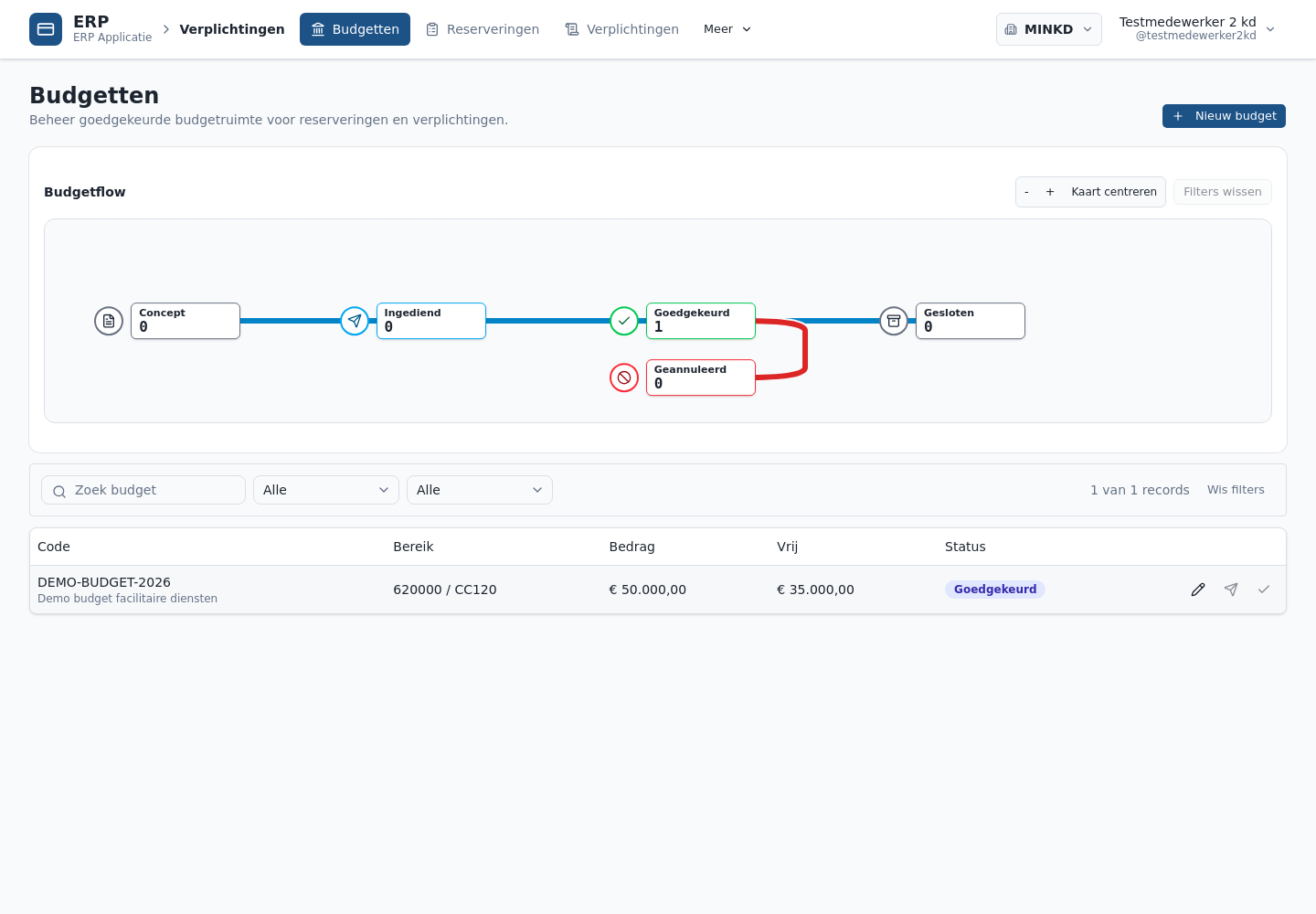
Een gebruiker gebruikt het budgettenscherm bijvoorbeeld om:
- beschikbare budgetten te bekijken;
- te controleren hoeveel budgetruimte beschikbaar is;
- te zien welk deel van het budget al is gereserveerd;
- te zien welk deel van het budget al verplicht is;
- te beoordelen of nieuwe verplichtingen binnen budget passen;
- budgetten te volgen per periode, organisatie, kostendrager of andere dimensie;
- afwijkingen of overschrijdingen te signaleren.
Budgetinformatie
Typische budgetinformatie is:
| Veld | Betekenis |
|---|---|
| Budgetnummer | Unieke identificatie van het budget |
| Omschrijving | Functionele omschrijving van het budget |
| Periode | Tijdvak waarop het budget betrekking heeft |
| Budgetbedrag | Oorspronkelijk of vastgesteld budget |
| Gereserveerd bedrag | Deel van het budget dat is vastgelegd in reserveringen |
| Verplicht bedrag | Deel dat is gekoppeld aan verplichtingen |
| Gefactureerd bedrag | Deel waarvoor facturen zijn ontvangen |
| Betaald bedrag | Deel dat daadwerkelijk is betaald |
| Resterend bedrag | Nog beschikbare budgetruimte |
| Status | Huidige status van het budget |
Budgetcontrole
Budgetcontrole helpt gebruikers om financiële ruimte te bewaken voordat verplichtingen of uitgaven worden aangegaan.
Functionele controles zijn bijvoorbeeld:
| Controle | Betekenis |
|---|---|
| Budget aanwezig | Er moet een relevant budget beschikbaar zijn |
| Budgetperiode geldig | De verplichting moet binnen de juiste periode vallen |
| Voldoende budgetruimte | Het bedrag moet binnen beschikbare ruimte passen |
| Reservering aanwezig | Er moet budgetruimte zijn vastgelegd, indien vereist |
| Geen overschrijding | Nieuwe verplichting mag het budget niet ongecontroleerd overschrijden |
| Juiste dimensies | Budget hoort bij juiste organisatie, afdeling, project of kostendrager |
Niet iedere controle hoeft altijd blokkerend te zijn. Sommige controles kunnen alleen een waarschuwing geven, afhankelijk van inrichting.
Budgetreserveringen
Het scherm /commitments/reservations toont budgetreserveringen. Een reservering legt budgetruimte vast voordat de verplichting volledig is afgehandeld.
Een gebruiker gebruikt reserveringen bijvoorbeeld om:
- te zien welke bedragen al zijn vastgelegd;
- te voorkomen dat budget dubbel wordt gebruikt;
- budgetruimte tijdelijk vast te houden;
- reserveringen te koppelen aan verplichtingen;
- vrijval van reserveringen te controleren;
- te bepalen welke reserveringen nog openstaan.
Conceptueel werkt dit als volgt:
flowchart LR
  Available[Beschikbaar budget] --> Reserve[Reserveren]
  Reserve --> Reserved[Gereserveerd budget]
  Reserved --> Commitment[Verplichting]
  Reserved --> Release[Vrijval]
Een reservering kan nodig zijn wanneer een organisatie al verwacht een bedrag uit te geven, maar de definitieve factuur of betaling nog niet aanwezig is.
Reserveringsinformatie
Typische reserveringsinformatie is:
| Veld | Betekenis |
|---|---|
| Reserveringsnummer | Unieke identificatie van de reservering |
| Budget | Budget waarop de reservering betrekking heeft |
| Bedrag | Gereserveerd bedrag |
| Valuta | Valuta van de reservering |
| Datum | Datum waarop budgetruimte is vastgelegd |
| Omschrijving | Reden of toelichting |
| Status | Open, gebruikt, vrijgegeven of geannuleerd |
| Verplichting | Eventuele gekoppelde verplichting |
Reserveringsstatussen
Functioneel kunnen reserveringen de volgende statussen hebben:
| Status | Betekenis | Typische actie |
|---|---|---|
| Concept | Reservering is voorbereid maar nog niet definitief | Controleren of indienen |
| Open | Budgetruimte is vastgelegd | Koppelen aan verplichting |
| Gedeeltelijk gebruikt | Een deel is gekoppeld of benut | Restant beoordelen |
| Gebruikt | Reservering is volledig benut | Geen actie nodig |
| Vrijgegeven | Budgetruimte is teruggegeven | Audit controleren |
| Geannuleerd | Reservering wordt niet meer gebruikt | Audit controleren |
De exacte statuswaarden kunnen per implementatie verschillen.
Verplichtingen
Het scherm /commitments/commitments toont verplichtingen. Een verplichting is een financiële toezegging of verplichting die de organisatie is aangegaan.
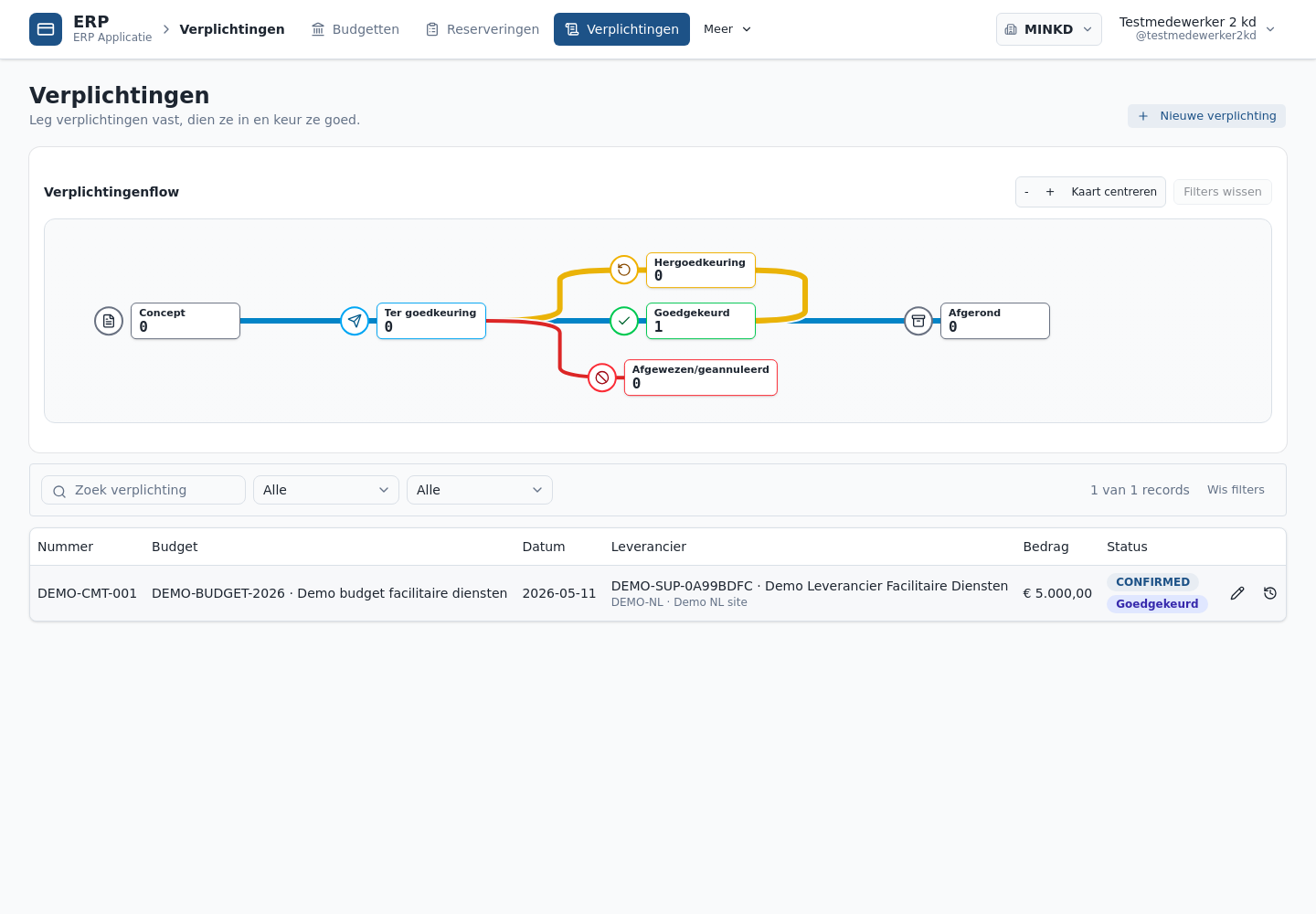
Een gebruiker gebruikt dit scherm bijvoorbeeld om:
- openstaande verplichtingen te bekijken;
- verplichtingen per status te volgen;
- te controleren welke verplichtingen nog niet volledig zijn benut;
- verplichtingen te koppelen aan facturen of betalingen;
- te zien welk bedrag nog openstaat;
- financiële voortgang te bewaken;
- afwijkingen tussen verplichting, factuur en betaling te onderzoeken.
Verplichtinginformatie
Typische verplichtinginformatie is:
| Veld | Betekenis |
|---|---|
| Verplichtingnummer | Unieke identificatie van de verplichting |
| Omschrijving | Functionele omschrijving |
| Leverancier of wederpartij | Partij waarmee de verplichting is aangegaan |
| Bedrag | Totaalbedrag van de verplichting |
| Valuta | Valuta van de verplichting |
| Startdatum | Begin van de verplichting |
| Einddatum | Einde of verwachte einddatum |
| Status | Huidige lifecyclestatus |
| Gereserveerd bedrag | Bedrag dat vanuit budget is gereserveerd |
| Gefactureerd bedrag | Bedrag waarvoor facturen zijn ontvangen |
| Betaald bedrag | Bedrag dat is betaald |
| Openstaand bedrag | Nog niet gefactureerd of betaald bedrag |
| Gekoppelde facturen | Facturen die aan de verplichting gekoppeld zijn |
| Gekoppelde betalingen | Betalingen die uit de verplichting voortkomen |
| Verantwoordelijke | Gebruiker, budgethouder of afdeling |
Lifecycle van een verplichting
Een verplichting kan meerdere processtappen doorlopen. De exacte statuswaarden hangen af van de actuele implementatie, maar functioneel ziet de lifecycle er meestal zo uit:
flowchart LR
  Draft[Concept] --> Submitted[Ingediend]
  Submitted --> Approved[Goedgekeurd]
  Submitted --> Rejected[Afgewezen]
  Approved --> Active[Actief]
  Active --> Closed[Gesloten]
  Active --> Cancelled[Geannuleerd]
In gewone taal:
- Een verplichting wordt aangemaakt.
- De verplichting wordt ingediend.
- De verplichting wordt beoordeeld.
- De verplichting wordt goedgekeurd of afgewezen.
- Een goedgekeurde verplichting wordt actief.
- De verplichting kan worden afgesloten wanneer deze volledig is afgehandeld.
- De verplichting kan worden geannuleerd als deze niet meer geldig is.
Acties per verplichtingstatus
Welke acties beschikbaar zijn, hangt af van status, rechten en inrichting.
| Status | Typische acties |
|---|---|
| Concept | Bekijken, wijzigen, indienen, annuleren |
| Ingediend | Bekijken, goedkeuren, afwijzen |
| Afgewezen | Bekijken, corrigeren, opnieuw indienen of afsluiten |
| Goedgekeurd | Activeren, koppelen aan facturen, kasverplichtingen volgen |
| Actief | Voortgang volgen, facturen koppelen, bedragen controleren, sluiten |
| Gesloten | Bekijken en audit controleren |
| Geannuleerd | Bekijken en audit controleren |
Belangrijke acties horen alleen beschikbaar te zijn voor gebruikers met passende rechten en mandaten.
Kasverplichtingen
Het scherm /commitments/cash-commitments toont kasverplichtingen. Cash verplichtingen geven inzicht in verwachte kasstromen die voortkomen uit verplichtingen.
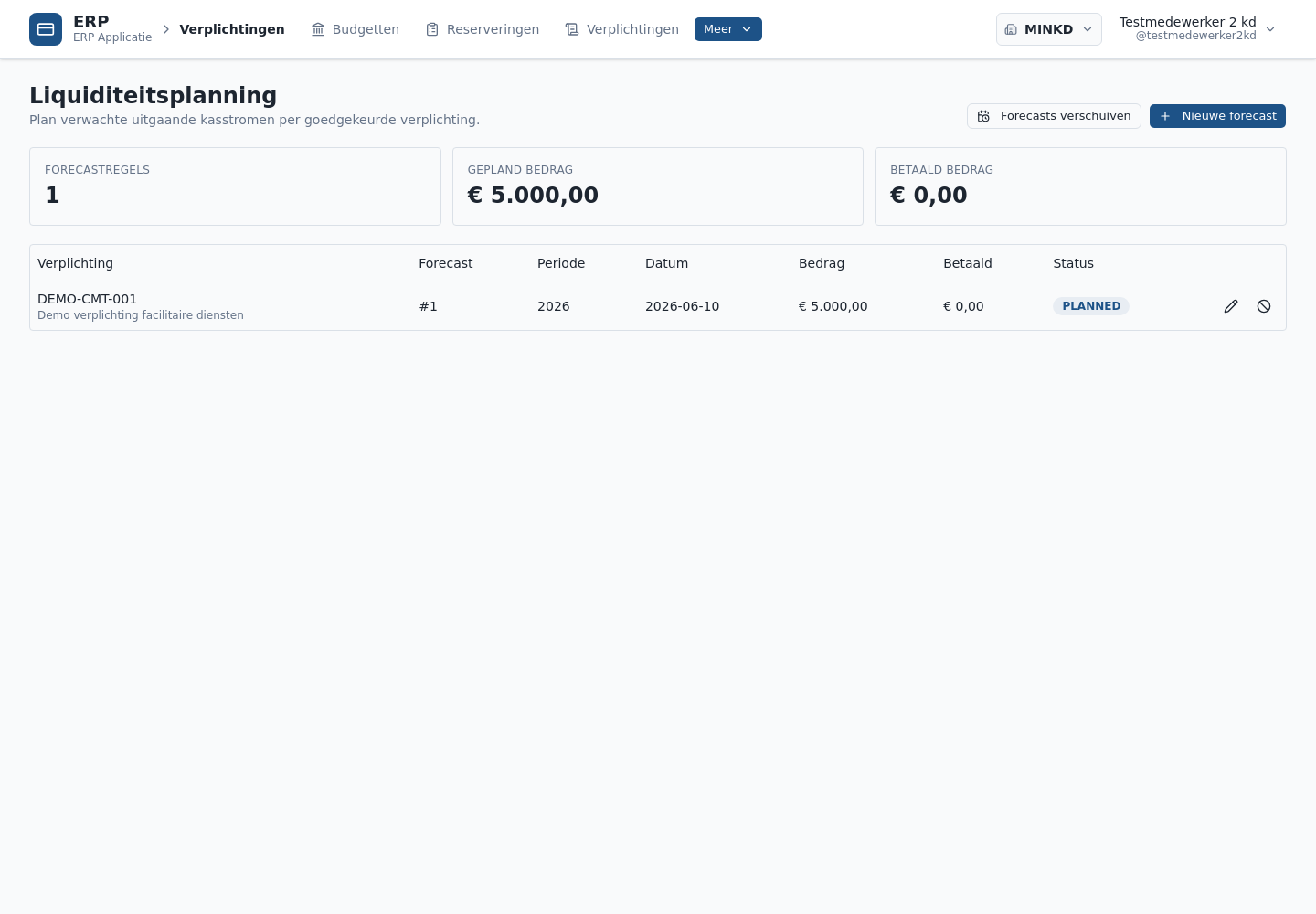
Een gebruiker gebruikt kasverplichtingen bijvoorbeeld om:
- verwachte uitgaande kasstromen te bekijken;
- kasplanning te ondersteunen;
- te zien wanneer betalingen verwacht worden;
- verschuivingen in kasmomenten te volgen;
- toekomstige liquiditeitsimpact van verplichtingen te beoordelen;
- verplichtingen te koppelen aan verwachte betaalmomenten.
Cash commitment informatie
Typische cash commitment informatie is:
| Veld | Betekenis |
|---|---|
| Verplichting | De verplichting waarop de kasstroom gebaseerd is |
| Verwachte datum | Verwachte betaal- of kasdatum |
| Bedrag | Verwacht kasbedrag |
| Valuta | Valuta van de kasstroom |
| Status | Verwacht, verschoven, verwerkt of geannuleerd |
| Omschrijving | Toelichting op de verwachte kasstroom |
| Gekoppelde factuur | Factuur die de verwachting vervangt of bevestigt |
| Gekoppelde betaling | Betaling die de kasstroom realiseert |
Van verplichting naar factuur en betaling
Een verplichting krijgt pas echt financiële betekenis wanneer facturen en betalingen eraan worden gekoppeld.
flowchart LR
  Commitment[Verplichting] --> Invoice[Factuur]
  Invoice --> PaymentInstruction[Betaalinstructie]
  PaymentInstruction --> Payment[Betaling]
  Payment --> Paid[Betaald bedrag]
  Paid --> Open[Openstaand bedrag bijgewerkt]
Voor gebruikers betekent dit:
- de verplichting toont wat de organisatie verwacht uit te geven;
- de factuur toont wat daadwerkelijk in rekening is gebracht;
- de betaling toont wat werkelijk betaald is;
- verschillen tussen verplichting, factuur en betaling moeten verklaard kunnen worden.
Mandaten
De route /commitments/mandates stuurt door naar /setup/commitments/mandates.
Mandaten bepalen wie verplichtingen mag goedkeuren of beheren. Dit is belangrijk voor interne controle en autorisatie.
Een beheerder gebruikt mandaten bijvoorbeeld om vast te leggen:
- wie verplichtingen mag goedkeuren;
- tot welk bedrag iemand mag goedkeuren;
- voor welke organisatie, afdeling of kostensoort een mandaat geldt;
- welke functies of rollen betrokken zijn bij goedkeuring.
Voor eindgebruikers betekent dit:
- sommige verplichtingen moeten worden goedgekeurd;
- niet iedere gebruiker mag iedere verplichting goedkeuren;
- goedkeuring kan afhankelijk zijn van bedrag, organisatie of rol;
- mandaten worden beheerd via setup.
Audit
Het scherm /commitments/audit toont auditinformatie over verplichtingen.
Een gebruiker of auditor gebruikt dit scherm bijvoorbeeld om te zien:
- wie een verplichting heeft aangemaakt;
- wie een verplichting heeft gewijzigd;
- wanneer een status is gewijzigd;
- wie een verplichting heeft goedgekeurd;
- wie een verplichting heeft afgewezen;
- welke bedragen zijn aangepast;
- welke koppelingen met facturen of betalingen zijn gemaakt.
Auditinformatie is belangrijk voor controle, verantwoording en onderzoek achteraf.
Relatie met Crediteuren
Verplichtingen is nauw verbonden met Crediteuren. Verplichtingen legt vast welke uitgaven verwacht of aangegaan zijn. Crediteuren verwerkt de facturen die later binnenkomen.
flowchart LR
  Commitment[Verplichting] --> Supplier[Leverancier]
  Supplier --> Invoice[Crediteuren factuur]
  Invoice --> Link[Koppeling met verplichting]
  Link --> Progress[Voortgang verplichting]
Voor gebruikers betekent dit:
- een factuur kan betrekking hebben op een verplichting;
- de verplichting helpt om te controleren of de factuur verwacht werd;
- facturen verminderen het openstaande bedrag van een verplichting;
- verschillen tussen verplichting en factuur kunnen aandacht vragen.
Relatie met Betalingen
Verplichtingen heeft ook een relatie met Betalingen. Wanneer een factuur wordt betaald, kan dit invloed hebben op de openstaande verplichting.
flowchart LR
  Commitment[Verplichting] --> Invoice[Factuur]
  Invoice --> Payment[Betaling]
  Payment --> PaidAmount[Betaald bedrag]
  PaidAmount --> CommitmentProgress[Voortgang verplichting]
Voor gebruikers betekent dit:
- een verplichting kan gedeeltelijk of volledig betaald zijn;
- betaalinformatie helpt om de financiële voortgang te volgen;
- openstaande verplichtingen kunnen inzicht geven in toekomstige betalingsdruk.
Relatie met Boekhouding
Sommige commitmentroutes verwijzen door naar de Boekhoudmodule. Dit betekent dat boekingsvoorstellen, boekhoudkundige events en boekhoudkundige fouten buiten de Verplichtingen-module zelf worden opgevolgd.
| Route | Stuurt door naar |
|---|---|
/commitments/accounting-events | /accounting/events |
/commitments/accounting-errors | /accounting/errors |
/commitments/accounting-proposals | /accounting/proposals |
Voor gebruikers betekent dit:
- financiële boekingsverwerking wordt via Boekhouding opgevolgd;
- fouten in boekingsvoorstellen kunnen buiten Verplichtingen zichtbaar zijn;
- verplichtingen kunnen wel aanleiding geven tot boekingsvoorstellen of boekhoudkundige events.
Rechten en toegang
De huidige verplichtingen-routes gebruiken onder andere deze rechten:
| Scherm | Recht |
|---|---|
| Budgetten | commitments.budgets.read |
| Reserveringen | commitments.reservations.read |
| Verplichtingen | commitments.commitments.read |
| Kasverplichtingen | commitments.cash_commitments.read |
| Audit | commitments.audit.read |
Voor eindgebruikers betekent dit praktisch:
- je moet ingelogd zijn;
- je moet rechten hebben voor het betreffende scherm;
- budgetten, reserveringen, verplichtingen en kasverplichtingen kunnen apart zijn afgeschermd;
- auditinformatie vereist aparte rechten;
- goedkeuring of beheer kan aanvullende rechten vereisen.
Autorisatiematrix
De exacte rollen verschillen per implementatie. Functioneel zijn deze gebruikersgroepen relevant:
| Gebruikersgroep | Typische toegang |
|---|---|
| Verplichtingen raadpleger | Budgetten, reserveringen en verplichtingen bekijken |
| Verplichtingen gebruiker | Verplichtingen opvolgen en bedragen controleren |
| Budgethouder | Budgetruimte beoordelen en verplichtingen goedkeuren |
| Financieel medewerker | Voortgang naar facturen, betalingen en boekhouding controleren |
| Functioneel beheerder | Mandaten, rechten en foutopvolging ondersteunen |
| Auditor | Verplichtingen, statussen en auditinformatie raadplegen |
Stappenplan voor verplichtingencontrole
Gebruik onderstaand stappenplan om een verplichting functioneel te controleren.
flowchart TD
  Start[Open verplichting] --> Budget[Controleer budget]
  Budget --> Reservation[Controleer reservering]
  Reservation --> Details[Controleer verplichtinggegevens]
  Details --> Status{Status akkoord?}
  Status -- Nee --> FollowUp[Actie of correctie bepalen]
  Status -- Ja --> Invoice[Controleer gekoppelde facturen]
  Invoice --> Payment[Controleer betalingen]
  Payment --> Cash[Controleer kasverplichtingen]
  Cash --> Audit[Controleer audit bij afwijkingen]
Praktische werkwijze:
- Open het verplichtingenoverzicht.
- Zoek de verplichting op.
- Controleer budget en reservering.
- Controleer bedrag, valuta, leverancier, periode en status.
- Controleer of de verplichting is goedgekeurd.
- Controleer gekoppelde facturen.
- Controleer gekoppelde betalingen.
- Controleer verwachte kasstromen.
- Onderzoek afwijkingen.
- Gebruik auditinformatie bij discussie of correctie.
Stappenplan voor budgetbewaking
Gebruik onderstaand stappenplan om budgetruimte te bewaken.
flowchart TD
  Start[Open budgetten] --> Available[Controleer beschikbaar budget]
  Available --> Reservations[Controleer reserveringen]
  Reservations --> Verplichtingen[Controleer verplichtingen]
  Verplichtingen --> Invoices[Controleer facturen]
  Invoices --> Betalingen[Controleer betalingen]
  Betalingen --> Decision{Budgetrisico?}
  Decision -- Ja --> Action[Stem af met budgethouder]
  Decision -- Nee --> Monitor[Blijf monitoren]
Praktische werkwijze:
- Open het budgettenscherm.
- Controleer het totale budget.
- Controleer gereserveerd bedrag.
- Controleer verplicht bedrag.
- Controleer gefactureerd bedrag.
- Controleer betaald bedrag.
- Beoordeel resterende budgetruimte.
- Onderzoek overschrijdingen of afwijkingen.
- Stem risico’s af met budgethouder of financiële administratie.
Veelvoorkomende foutmeldingen en oorzaken
| Fout of melding | Mogelijke oorzaak | Mogelijke actie |
|---|---|---|
| Geen budget gevonden | Verplichting is niet aan geldig budget gekoppeld | Budget of dimensie controleren |
| Onvoldoende budget | Bedrag overschrijdt beschikbare ruimte | Bedrag aanpassen of budgethouder raadplegen |
| Reservering ontbreekt | Budgetruimte is nog niet vastgelegd | Reservering aanmaken of koppelen |
| Mandaat ontbreekt | Gebruiker mag verplichting niet goedkeuren | Mandaat controleren |
| Ongeldige statusovergang | Actie past niet bij huidige status | Status en processtap controleren |
| Factuurkoppeling mislukt | Factuur past niet bij verplichting | Leverancier, bedrag en referentie controleren |
| Boekhoudkundige fout | Boekingsvoorstel kon niet worden verwerkt | Boekhoudkundige fouten bekijken |
| Geen rechten | Gebruiker mag actie niet uitvoeren | Functioneel beheer vragen om rechtencontrole |
Praktische controlelijst voor verplichtingen
Gebruik deze checklist bij het controleren van verplichtingen:
- Is het juiste budget gekoppeld?
- Is voldoende budgetruimte beschikbaar?
- Is er een reservering nodig of aanwezig?
- Klopt het verplichtingbedrag?
- Klopt de valuta?
- Klopt de periode?
- Is de leverancier of wederpartij juist?
- Is de verplichting goedgekeurd?
- Zijn gekoppelde facturen logisch?
- Zijn gekoppelde betalingen logisch?
- Zijn kasverplichtingen actueel?
- Zijn afwijkingen verklaard?
- Is auditinformatie beschikbaar bij wijzigingen?
Veelvoorkomende vragen
Waar zie ik budgetten?
In het scherm /commitments/budgets.
Waar zie ik budgetreserveringen?
In het scherm /commitments/reservations.
Waar zie ik verplichtingen?
In het scherm /commitments/commitments.
Waar zie ik verwachte kasstromen?
In het scherm /commitments/cash-commitments.
Waar zie ik auditinformatie?
In het scherm /commitments/audit.
Waar beheer ik mandaten?
Via /commitments/mandates, dat doorstuurt naar /setup/commitments/mandates.
Waar zie ik boekhoudkundige events of fouten?
Via de Boekhoudmodule. De oude commitmentroutes sturen door naar /accounting/events, /accounting/errors en /accounting/proposals.
Wat is het verschil tussen een budget en een verplichting?
Een budget geeft aan hoeveel financiële ruimte beschikbaar is. Een verplichting geeft aan welk deel daarvan al is toegezegd of verwacht als uitgave.
Wat is het verschil tussen een reservering en een verplichting?
Een reservering legt budgetruimte vast. Een verplichting beschrijft de concrete financiële toezegging of verwachte uitgave.
Wat is een cash commitment?
Een cash commitment geeft aan wanneer een verplichting naar verwachting tot een kasuitgave leidt.
Aandachtspunten voor gebruikers
Bij verplichtingen is het belangrijk om bedragen en statussen zorgvuldig te interpreteren.
Let vooral op:
- controleer of verplichtingen aan het juiste budget zijn gekoppeld;
- let op dubbele verplichtingen;
- controleer of reserveringen nog nodig zijn;
- sluit verplichtingen af wanneer ze volledig zijn afgehandeld;
- onderzoek verplichtingen zonder factuur of betaling;
- controleer afwijkingen tussen verplichting, factuur en betaling;
- gebruik kasverplichtingen voor liquiditeitsplanning;
- gebruik auditinformatie bij wijzigingen of discussies;
- stem onduidelijke verplichtingen af met budgethouder of financiële administratie.