
Betalingen
De Betalingen-module ondersteunt het verwerken van uitgaande betalingen binnen ERP-NL. Waar Crediteuren zich richt op leveranciers, facturen en betaalvoorbereiding, richt Betalingen zich op betaalinstructies, betaalbatches, SEPA-bestanden en terugkoppeling vanuit de bank.
Een Betalingen-gebruiker gebruikt deze module om te controleren welke betalingen klaarstaan, welke betalingen zijn gebundeld, welke bestanden zijn aangemaakt en welke betalingen door de bank zijn geaccepteerd of afgewezen.
Wat kun je met Betalingen?
Met Betalingen kun je onder andere:
- betaalinstructies bekijken;
- betaalinstructies filteren en zoeken;
- betaalinstructies aanmaken of wijzigen, indien je daarvoor rechten hebt;
- controleren welke betalingen nog in concept staan;
- zien welke betalingen zijn gebundeld in een batch;
- controleren welke betalingen zijn geëxporteerd;
- zien welke betalingen zijn geaccepteerd of afgewezen;
- betaalbatches bekijken;
- SEPA-bestanden bekijken of opvolgen;
- betaalstatussen volgen;
- auditinformatie en procesinformatie raadplegen via monitoringpagina’s;
- betaalbeleid raadplegen via Bankinrichting.
De module helpt de gebruiker om antwoord te krijgen op vragen zoals:
- Welke betalingen staan nog klaar?
- Welke betalingen zijn al gebundeld?
- Welke betalingen zijn verzonden naar de bank?
- Welke betalingen zijn geaccepteerd?
- Welke betalingen zijn afgewezen?
- Welke factuur of crediteur hoort bij deze betaling?
- Welk bedrag wordt betaald?
- Vanaf welke bankrekening wordt betaald?
- Is de betaling onderdeel van een betaalbatch?
- Is er bankfeedback ontvangen?
Belangrijkste schermen
| Scherm | Route | Waarvoor gebruik je dit scherm? |
|---|---|---|
| Betaalinstructies | /payments | Overzicht en opvolging van betaalinstructies |
| Batches | /payments/batches | Overzicht van betaalbatches |
| SEPA | /payments/sepa | SEPA-bestanden bekijken of opvolgen |
| Goedkeuring | /payments/approval | Stuurt door naar notificaties en goedkeuringstaken |
| Audit | /payments/audit | Stuurt door naar auditmonitoring |
| Beleid | /payments/policy | Stuurt door naar bankbeleidinrichting |
| Proces | /payments/process | Stuurt door naar procesmonitoring |
| Onboarding Wizard | /setup/platform/onboarding | Checklist en begeleide inrichting voor minimale Payments-gereedheid |
Onboarding Wizard
De Onboarding Wizard staat onder Setup > Platform > Onboarding Wizard. Het scherm is bedoeld voor functioneel beheerders die de minimale Payments-inrichting willen controleren zonder een lange onomkeerbare wizard te doorlopen.
De wizard toont een checklist voor:
- actieve organisatiegegevens;
- minimale rollen voor voorbereiden, fiatteren, verzenden en bankresponse-verwerking;
- actieve SEPA-bankrekening;
- SEPA-betaalschema;
- connectiviteitsprofiel voor handmatige of bestandsaanlevering;
- betaalinstellingen en goedkeuringsbeleid voor een testbetaling;
- flowcheck voor de minimale betaalflow.
Beschikbare acties:
| Actie | Betekenis | Recht |
|---|---|---|
| Opnieuw controleren | Haalt de actuele gereedheidscheck opnieuw op. | payments.onboarding.read |
| Flowcheck | Controleert zonder data aan te maken of de minimale betalingsflow klaarstaat. | payments.onboarding.read |
| Ontbrekende inrichting aanmaken | Maakt optioneel een ontbrekend MANUAL-connectiviteitsprofiel, betaalinstellingen en goedkeuringsbeleid aan. | payments.onboarding.manage |
De knop voor ontbrekende inrichting is optioneel: een beheerder kan dezelfde onderdelen ook handmatig via Bankinrichting beheren.
Procesoverzicht
Een normale betaalflow loopt van betaalinstructie naar batch, SEPA-bestand en bankfeedback.
flowchart LR
  Instruction[Betaalinstructie] --> Batch[Betaalbatch]
  Batch --> Export[Exporteren]
  Export --> Sepa[SEPA-bestand]
  Sepa --> Bank[Bank]
  Bank --> Feedback[Bankfeedback]
  Feedback --> Accepted[Geaccepteerd]
  Feedback --> Rejected[Afgewezen]
In gewone taal:
- Een betaalinstructie wordt aangemaakt.
- De betaalinstructie wordt gecontroleerd.
- De betaling wordt eventueel opgenomen in een betaalbatch.
- De betaalbatch wordt geëxporteerd.
- Er wordt een SEPA-bestand of bankbestand aangemaakt.
- Het bestand wordt aangeboden aan de bank of bankconnector.
- De bank geeft terugkoppeling.
- De betaling krijgt een eindstatus, bijvoorbeeld geaccepteerd of afgewezen.
Typische werkwijze voor een Betalingen-gebruiker
Een dagelijkse Betalingen-werkwijze kan er als volgt uitzien:
- Open het betaalinstructiescherm.
- Filter op betalingen die nog aandacht nodig hebben.
- Controleer bedrag, crediteur, IBAN, betaalrekening en status.
- Controleer of betalingen klaar zijn om gebundeld te worden.
- Bekijk of betalingen in een batch zijn opgenomen.
- Controleer de betaalbatch.
- Volg of het SEPA-bestand is aangemaakt.
- Controleer of betalingen zijn geëxporteerd of verzonden.
- Controleer bankfeedback.
- Onderzoek afgewezen betalingen en bepaal de vervolgstap.
Betaalinstructies
Het scherm /payments toont betaalinstructies. Dit is het belangrijkste scherm voor het volgen van individuele betalingen.
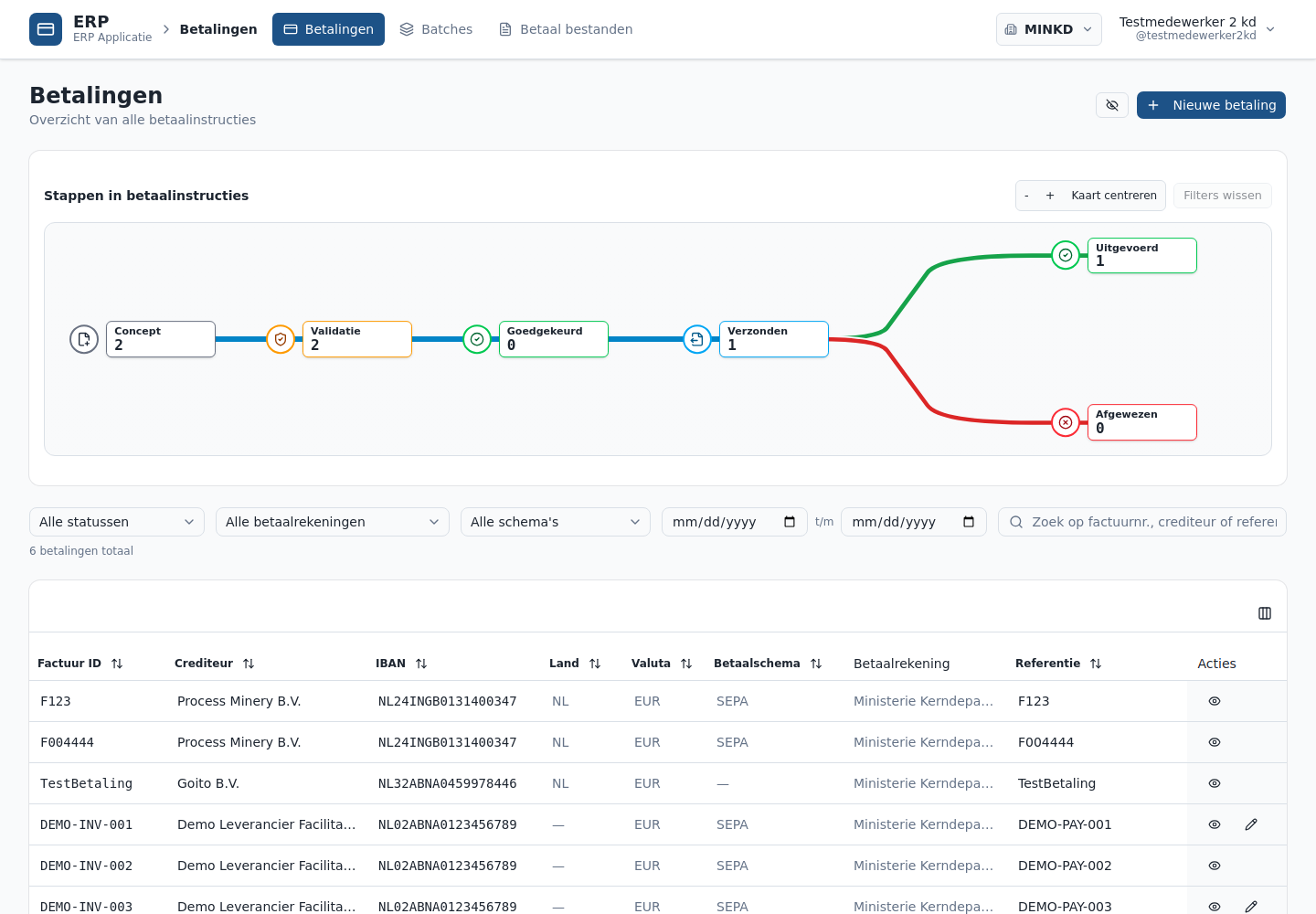
Een gebruiker gebruikt dit scherm bijvoorbeeld om:
- te zien welke betalingen klaarstaan;
- betalingen te zoeken op crediteur, referentie, IBAN of factuur;
- betalingen per status te filteren;
- betalingen per bankrekening te bekijken;
- betalingen per betaalschema te bekijken;
- betalingen op datum te filteren;
- detailinformatie van een betaling te openen;
- betalingen te wijzigen, indien toegestaan;
- te controleren of een betaling is gebundeld, geëxporteerd of afgewezen;
- te zien welke crediteur, factuur, IBAN en betaalrekening bij een betaling horen.
Filters op betaalinstructies
Het betaalinstructiescherm ondersteunt functionele filters waarmee gebruikers snel de juiste betalingen kunnen vinden.
| Filter | Gebruik |
|---|---|
| Status | Toon alleen betalingen met een bepaalde status |
| Bankrekening | Toon betalingen vanaf een specifieke betaalrekening |
| Betaalschema | Toon betalingen met een specifiek betaalschema |
| Zoektekst | Zoek op zichtbare gegevens zoals crediteur, referentie, IBAN of factuur |
| Datum vanaf | Toon betalingen vanaf een bepaalde datum |
| Datum tot | Toon betalingen tot en met een bepaalde datum |
Een typische werkwijze is om eerst te filteren op status en daarna verder te zoeken op crediteur, referentie of factuur.
Statusfilter
In het betaalinstructiescherm kan de gebruiker filteren op status.
| Filter | Betekenis |
|---|---|
| Alle statussen | Toon alle betaalinstructies |
| Aangemaakt | Toon betalingen met status CREATED |
| Gebundeld | Toon betalingen met status BATCHED |
| Geëxporteerd | Toon betalingen met status EXPORTED |
| Geaccepteerd | Toon betalingen met status ACCEPTED |
| Afgewezen | Toon betalingen met status REJECTED |
| Geannuleerd | Toon betalingen met status CANCELLED |
Tabel met betaalinstructies
De betaalinstructietabel toont de belangrijkste gegevens van een betaling.
| Kolom | Betekenis |
|---|---|
| Factuur ID | Verwijzing naar de factuur waarop de betaling betrekking heeft |
| Crediteur | Naam van de partij die betaald wordt |
| IBAN | Bankrekening van de crediteur |
| Land | Landcode van de betaling of bankrekening |
| Valuta | Valuta van de betaling |
| Betaalschema | Betaalschema of betaalmethode |
| Betaalrekening | Interne bankrekening waarmee betaald wordt |
| Referentie | Betalingsreferentie of omschrijving |
| Bedrag | Te betalen bedrag |
| Status | Huidige betaalstatus |
| Datum | Aanmaakdatum of relevante procesdatum |
| Acties | Beschikbare acties voor de betaling |
De gebruiker kan de tabel gebruiken om betalingen te controleren voordat ze in een batch worden opgenomen.
Tabelinstellingen
Het betaalinstructiescherm ondersteunt persoonlijke tabelinstellingen.
Een gebruiker kan de tabel aanpassen door:
- kolommen te tonen of te verbergen;
- kolombreedtes aan te passen;
- compacte rijen te gebruiken;
- regelafbreking in cellen te beperken;
- de procesvisualisatie te tonen of te verbergen.
Deze instellingen helpen gebruikers die dagelijks veel betalingen controleren.
Knoppen en acties op het betaalinstructiescherm
De exacte zichtbaarheid van knoppen hangt af van rechten, status en schermcontext. Functioneel kunnen de volgende knoppen of acties aanwezig zijn:
| Knop of actie | Betekenis |
|---|---|
| Nieuwe betaling | Maakt een nieuwe betaalinstructie aan |
| Bekijken | Opent de details van een betaling |
| Wijzigen | Past gegevens van een betaling aan |
| Annuleren | Annuleert een betaling die niet meer verwerkt moet worden |
| Zoeken | Past de zoektekst toe |
| Filter wissen | Zet filters terug naar de standaardweergave |
| Tabelinstellingen | Past zichtbare kolommen en tabelweergave aan |
| Procesweergave tonen/verbergen | Toont of verbergt de visuele procesflow |
| Vorige / volgende pagina | Navigeert door meerdere pagina’s met resultaten |
Niet elke knop is altijd zichtbaar. Sommige acties zijn alleen mogelijk bij bepaalde statussen of voor gebruikers met de juiste rechten.
Betaalstatussen
De huidige betaalinstructiepagina gebruikt de volgende statussen:
| Status | Betekenis voor de gebruiker |
|---|---|
CREATED | De betaling is aangemaakt en staat nog in concept |
BATCHED | De betaling is opgenomen in een betaalbatch |
EXPORTED | De betaling is geëxporteerd of verzonden |
ACCEPTED | De betaling is door de bank of het proces geaccepteerd |
REJECTED | De betaling is afgewezen |
CANCELLED | De betaling is geannuleerd |
Deze statussen helpen om snel te zien waar een betaling zich in het proces bevindt.
Acties per betaalstatus
Niet elke actie is logisch bij elke status. Onderstaande tabel beschrijft functioneel welke acties per status verwacht kunnen worden.
| Status | Betekenis | Typische acties |
|---|---|---|
CREATED | Betaling is aangemaakt maar nog niet gebundeld | Bekijken, wijzigen, annuleren, opnemen in batch |
BATCHED | Betaling is opgenomen in een batch | Bekijken, batch controleren, eventueel uit batch halen indien ondersteund |
EXPORTED | Betaling is geëxporteerd of verzonden | Bekijken, wachten op bankfeedback, audit controleren |
ACCEPTED | Betaling is geaccepteerd | Bekijken, controleren, eventueel reconciliatie volgen |
REJECTED | Betaling is afgewezen | Bekijken, fout onderzoeken, corrigeren, opnieuw aanbieden indien ondersteund |
CANCELLED | Betaling is geannuleerd | Bekijken, audit controleren |
De exacte acties worden bepaald door backend, frontend en rechten van de gebruiker.
Procesweergave
Het betaalinstructiescherm kan een visuele procesweergave tonen. Deze helpt gebruikers te begrijpen waar betalingen zich in het proces bevinden.
flowchart LR
  Created[Concept] --> Validation[Validatie]
  Validation --> Batched[Gebundeld]
  Batched --> Exported[Geëxporteerd]
  Exported --> Accepted[Geaccepteerd]
  Exported --> Rejected[Afgewezen]
De procesweergave is vooral nuttig bij het analyseren van betalingen die nog niet zijn afgerond.
Betaalschema en voorkeursrekening
Bij het aanmaken of wijzigen van een betaling kan de gebruiker betaalinformatie vastleggen of aanpassen.
Belangrijke velden zijn:
| Veld | Betekenis |
|---|---|
| Betaalschema | Geeft aan volgens welk schema of welke methode betaald wordt |
| Voorkeursrekening | Geeft aan welke interne bankrekening bij voorkeur wordt gebruikt |
De gebruiker kan ook kiezen voor:
- geen betaalschema;
- geen voorkeursrekening.
Dat kan nuttig zijn wanneer de betaling nog niet volledig is voorbereid of wanneer de definitieve betaalrekening later wordt bepaald.
Betaalbatches
Het scherm /payments/batches is bedoeld voor betaalbatches. Een betaalbatch groepeert meerdere betaalinstructies zodat ze gezamenlijk verwerkt kunnen worden.
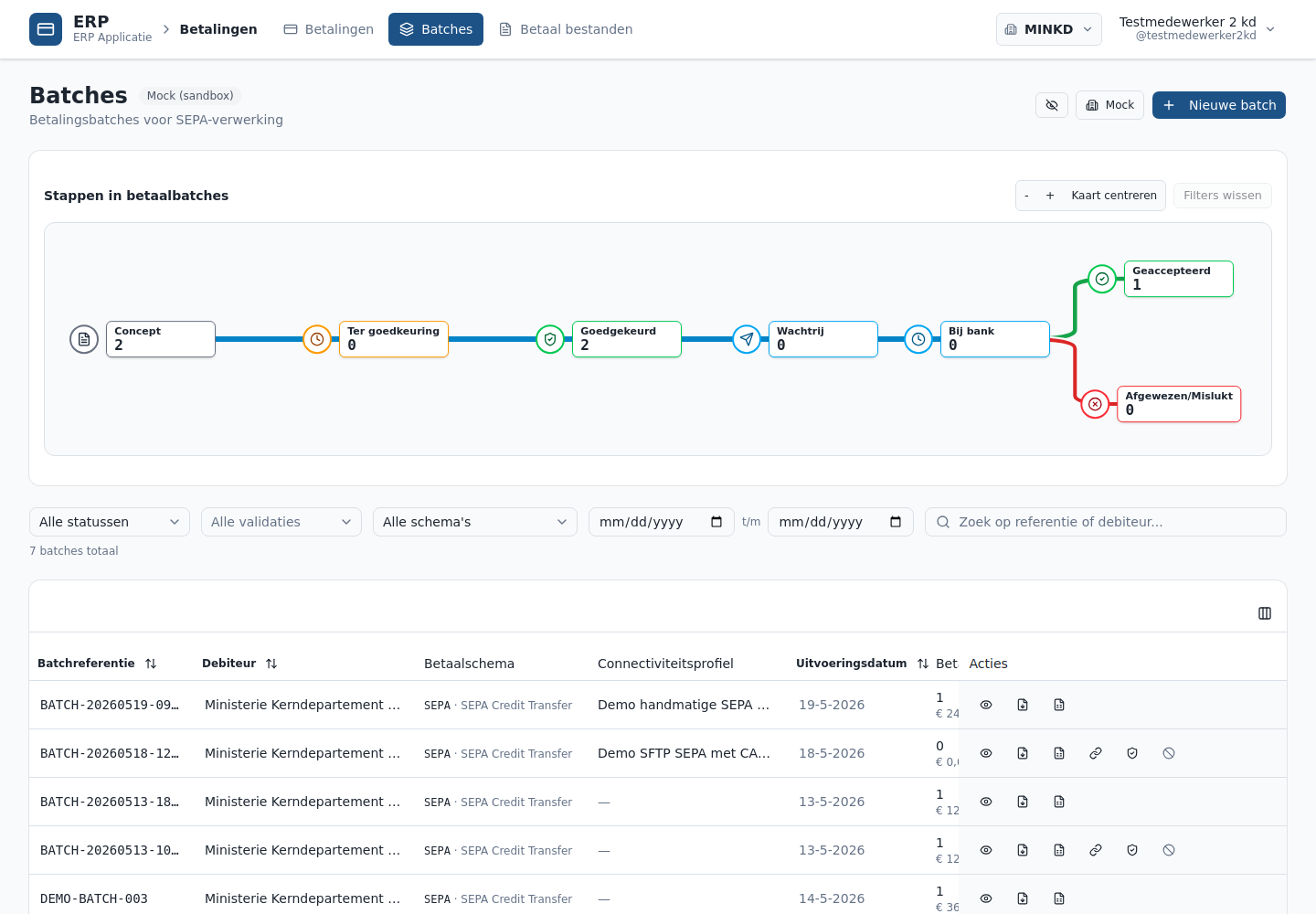
Een gebruiker gebruikt het batchscherm om:
- batches te bekijken;
- te controleren hoeveel betalingen in een batch zitten;
- de batchstatus te volgen;
- te zien of een batch klaar is voor export;
- fouten of waarschuwingen op batchniveau te onderzoeken;
- de relatie tussen batch en betaalinstructies te begrijpen;
- de voortgang van een batch richting SEPA of bank te volgen.
Betaalbatchproces
Een typische betaalbatchflow ziet er als volgt uit:
flowchart LR
  Instructions[Betaalinstructies] --> Select[Selecteren]
  Select --> Batch[Batch aanmaken]
  Batch --> Validate[Valideren]
  Validate --> Export[Exporteren]
  Export --> Sepa[SEPA-bestand]
  Sepa --> Bank[Bank]
In gewone taal:
- Betaalinstructies worden geselecteerd.
- De geselecteerde betalingen worden in een batch gezet.
- De batch wordt gecontroleerd.
- Als de batch geldig is, kan deze worden geëxporteerd.
- De export leidt tot een betaalbestand, bijvoorbeeld een SEPA-bestand.
- Het bestand wordt aangeboden aan de bank of bankconnector.
Stappenplan voor betaalbatchverwerking
Gebruik onderstaand stappenplan voor het verwerken van betaalbatches.
flowchart TD
  Start[Start batchverwerking] --> Select[Selecteer betalingen]
  Select --> Check[Controleer betalingen]
  Check --> CreateBatch[Maak batch aan]
  CreateBatch --> Validate[Valideer batch]
  Validate --> Valid{Batch geldig?}
  Valid -- Nee --> Resolve[Los fouten op]
  Resolve --> Validate
  Valid -- Ja --> Export[Exporteer batch]
  Export --> Sepa[Controleer SEPA-bestand]
  Sepa --> Send[Verzend of lever aan bank]
  Send --> Feedback[Controleer bankfeedback]
Praktische werkwijze:
- Filter betaalinstructies op betalingen die klaarstaan.
- Controleer crediteur, IBAN, bedrag, valuta en betaalrekening.
- Selecteer betalingen voor batchverwerking.
- Maak of open de betaalbatch.
- Controleer het aantal betalingen en totaalbedrag.
- Valideer de batch.
- Los eventuele validatiefouten op.
- Exporteer de batch wanneer deze geldig is.
- Controleer het SEPA-bestand.
- Verzend het bestand of lever het aan bij de bank.
- Controleer bankfeedback.
- Volg afgewezen betalingen apart op.
SEPA-bestanden
Het scherm /payments/sepa is bedoeld voor SEPA-bestanden of betaalbestanden.
Een SEPA-bestand is het bestand waarmee betalingen aan de bank kunnen worden aangeboden. In veel betaalprocessen is dit de stap waarin betaalinstructies technisch worden omgezet naar een formaat dat de bank kan verwerken.
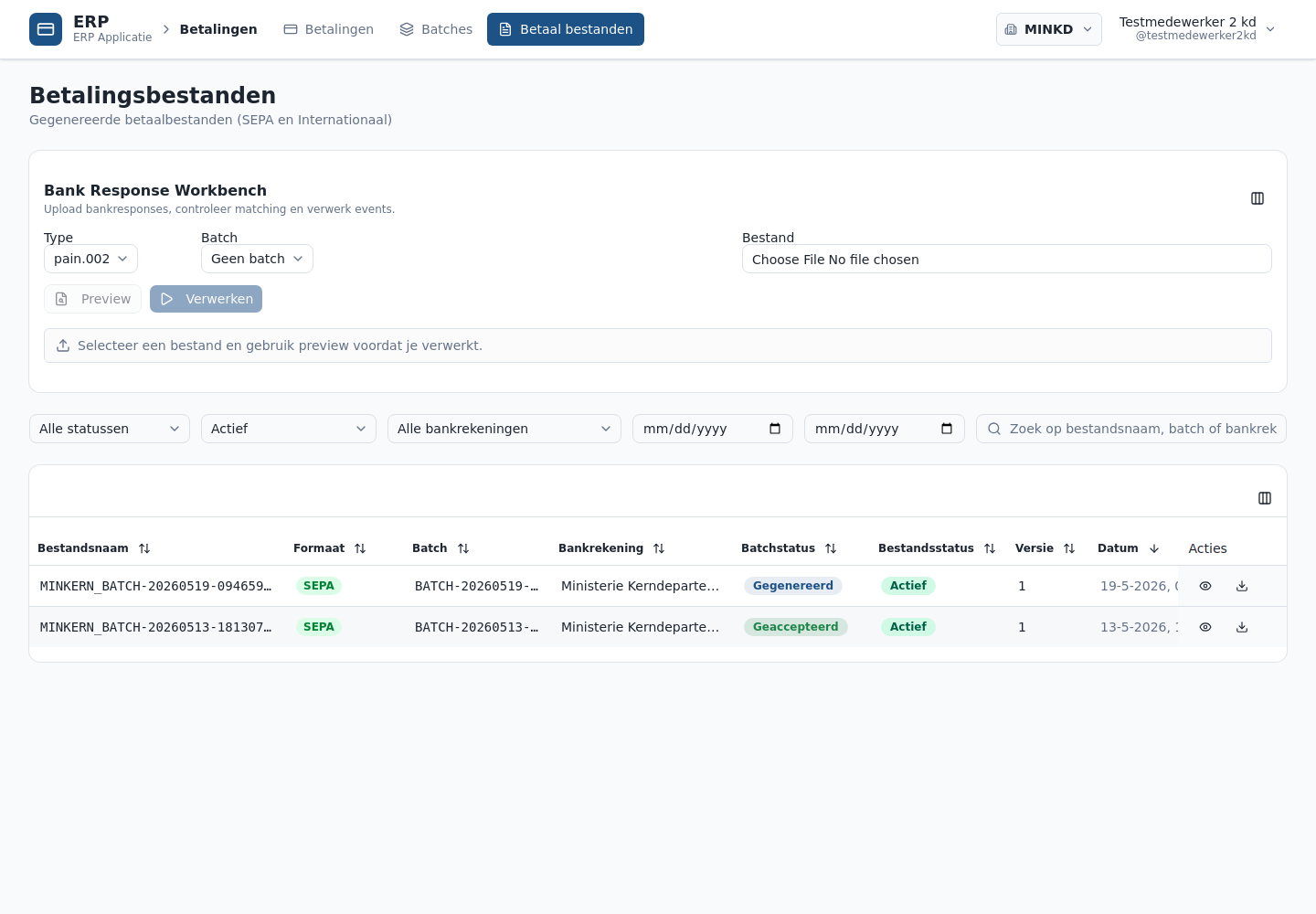
Een gebruiker gebruikt het SEPA-scherm om:
- betaalbestanden te bekijken;
- te controleren bij welke batch een bestand hoort;
- te zien of een bestand is aangemaakt;
- te controleren of een bestand klaar is voor verzending;
- te controleren of een bestand is geëxporteerd;
- te onderzoeken of een bestand foutmeldingen bevat;
- export- of verzendinformatie te volgen.
SEPA-proces
Conceptueel verloopt het SEPA-proces als volgt:
flowchart LR
  Batch[Goedgekeurde batch] --> Generate[SEPA genereren]
  Generate --> File[Betaalbestand]
  File --> Send[Verzenden]
  Send --> Bank[Bank]
  Bank --> Feedback[Bankfeedback]
Niet elke omgeving verzendt bestanden automatisch. In sommige inrichtingen kan een bestand alleen worden gegenereerd en daarna handmatig worden verwerkt.
Bankfeedback
Bankfeedback geeft terugkoppeling over betalingen of batches nadat deze zijn aangeboden aan de bank.
Bankfeedback kan bijvoorbeeld aangeven dat:
- een betaling is geaccepteerd;
- een betaling is afgewezen;
- een batch is ontvangen;
- een batch niet verwerkt kon worden;
- gegevens ontbreken of ongeldig zijn;
- een IBAN, BIC of bankrekening niet klopt;
- een bedrag of valuta niet is toegestaan.
Voor gebruikers is bankfeedback vooral belangrijk bij betalingen met status REJECTED of batches die niet correct zijn verwerkt.
Afgewezen betalingen
Een betaling met status REJECTED vraagt opvolging. De gebruiker moet bepalen waarom de betaling is afgewezen en welke correctie nodig is.
Typische oorzaken zijn:
- ongeldige IBAN;
- ontbrekende of ongeldige BIC;
- bankrekening geblokkeerd;
- bedrag niet toegestaan;
- valuta niet toegestaan;
- ontbrekende betalingsreferentie;
- fout in batchvalidatie;
- fout vanuit bankconnector;
- betaling eerder geannuleerd of ongeldig geworden.
Stappenplan voor afgewezen betalingen
Gebruik onderstaand stappenplan om een afgewezen betaling op te volgen.
flowchart TD
  Rejected[Betaling afgewezen] --> Details[Details bekijken]
  Details --> Reason{Reden duidelijk?}
  Reason -- Nee --> Audit[Audit en bankfeedback controleren]
  Audit --> Reason
  Reason -- Ja --> Correct{Correctie mogelijk?}
  Correct -- Ja --> Fix[Gegevens corrigeren]
  Fix --> Reprocess[Opnieuw aanbieden indien ondersteund]
  Correct -- Nee --> Cancel[Betaling annuleren of apart opvolgen]
  Reprocess --> Monitor[Status volgen]
  Cancel --> Monitor
Praktische werkwijze:
- Open de afgewezen betaling.
- Controleer crediteur, IBAN, BIC, bedrag, valuta en referentie.
- Bekijk auditinformatie en eventuele bankfeedback.
- Bepaal of de gegevens gecorrigeerd kunnen worden.
- Pas de betaling of brongegevens aan, indien toegestaan.
- Bied de betaling opnieuw aan als retry of reissue beschikbaar is.
- Annuleer of volg handmatig op als opnieuw aanbieden niet mogelijk is.
- Controleer de status na herverwerking.
Retry, void en reissue
Sommige betaalprocessen ondersteunen retry, void of reissue. Deze termen betekenen functioneel het volgende:
| Actie | Betekenis |
|---|---|
| Retry | Probeer dezelfde betaling of verwerking opnieuw |
| Void | Maak een betaling ongeldig of trek deze administratief terug |
| Reissue | Maak een nieuwe betaling of betaalinstructie aan ter vervanging van een eerdere betaling |
Deze acties zijn gevoelig omdat ze invloed hebben op financiële verwerking. Daarom horen ze alleen beschikbaar te zijn voor gebruikers met passende rechten en alleen bij statussen waarin de actie logisch is.
Gebruik deze acties alleen wanneer duidelijk is:
- wat de oorzaak van het probleem is;
- of de betaling al naar de bank is gegaan;
- of de bank de betaling heeft geaccepteerd of afgewezen;
- of een nieuwe betaling nodig is;
- of de oude betaling administratief ongeldig moet worden gemaakt;
- welke auditinformatie moet worden vastgelegd.
Foutmeldingen
Foutmeldingen kunnen ontstaan bij het aanmaken, wijzigen, valideren, exporteren of verzenden van betalingen.
Veelvoorkomende foutcategorieën zijn:
| Foutcategorie | Voorbeelden |
|---|---|
| Ontbrekende gegevens | Geen IBAN, geen betaalrekening, geen bedrag |
| Ongeldige gegevens | Ongeldige IBAN, ongeldige BIC, ongeldige valuta |
| Autorisatie | Gebruiker heeft geen rechten voor de actie |
| Statusconflict | Betaling kan niet gewijzigd worden in huidige status |
| Batchfout | Batch bevat ongeldige of incompatibele betalingen |
| Exportfout | SEPA-bestand kan niet worden gegenereerd |
| Bankfout | Bankconnector weigert of retourneert fout |
| Technische fout | Onverwachte backend- of integratiefout |
Bij een foutmelding controleer je eerst:
- de status van de betaling;
- de verplichte velden;
- de betaalrekening;
- de bankgegevens van de crediteur;
- de batchstatus;
- je eigen rechten;
- audit en procesinformatie.
Goedkeuringen en notificaties
De route /payments/approval stuurt door naar de notificatiepagina.
Dit betekent dat goedkeuringen of taken rondom betalingen niet als apart Betalingen-scherm zijn ingericht, maar via de generieke notificatie- of taakfunctionaliteit worden opgevolgd.
Een gebruiker kan hier bijvoorbeeld terechtkomen wanneer:
- er een betaalactie goedgekeurd moet worden;
- een betaling aandacht nodig heeft;
- een procesmelding of taak is aangemaakt;
- een workflowstap moet worden opgevolgd.
Audit en procesinformatie
De Betalingen-module verwijst voor auditinformatie en procesinformatie naar generieke monitoringpagina’s.
| Onderdeel | Route | Betekenis |
|---|---|---|
| Audit | /payments/audit | Stuurt door naar auditmonitoring |
| Proces | /payments/process | Stuurt door naar procesmonitoring |
Auditinformatie is belangrijk om te kunnen zien wat er met een betaling is gebeurd.
Voorbeelden van betaalgerelateerde audit events zijn:
| Event | Betekenis |
|---|---|
| Betaling aangemaakt | Een betaling is nieuw aangemaakt |
| Betaling bijgewerkt | Een betaling is aangepast |
| Betaling geannuleerd | Een betaling is geannuleerd |
| Betaling gevalideerd | Een betaling is succesvol gecontroleerd |
| Betaling validatie mislukt | Een betaling kwam niet door de controle |
| Betaling toegevoegd aan batch | Een betaling is opgenomen in een betaalbatch |
| Betaling verwijderd uit batch | Een betaling is uit een batch gehaald |
| Bankresultaat ontvangen | Er is terugkoppeling van de bank ontvangen |
Betaalbeleid
De route /payments/policy stuurt door naar bankbeleidinrichting.
Betaalbeleid bepaalt onder welke voorwaarden betalingen mogen worden verwerkt. Denk bijvoorbeeld aan regels rondom:
- betaalrekeningen;
- goedkeuringen;
- limieten;
- toegestane betaalmethodes;
- bankconnectorconfiguratie;
- procescontrole.
De exacte inrichting hangt af van de configuratie in Platform & Beheer en Bankinrichting.
Relatie met Crediteuren
Betalingen werkt nauw samen met Crediteuren, maar heeft een andere rol.
| Module | Rol |
|---|---|
| Crediteuren | Leveranciers, facturen, controle, goedkeuring en betaalvoorbereiding |
| Betalingen | Betaalinstructies verwerken, batches maken, SEPA-bestanden genereren en bankfeedback verwerken |
De overgang is functioneel als volgt:
flowchart LR
  Invoice[Goedgekeurde factuur] --> Release[Vrijgegeven voor betaling]
  Release --> Instruction[Betaalinstructie]
  Instruction --> Batch[Betaalbatch]
  Batch --> Sepa[SEPA-bestand]
  Sepa --> Bank[Bank]
  Bank --> Feedback[Bankfeedback]
Een Crediteuren-gebruiker kijkt vooral of een factuur klaar is voor betaling. Een Betalingen-gebruiker kijkt vooral of de betaling correct wordt verwerkt richting bank.
Rechten en toegang
Alle Betalingen-schermen vereisen dat de gebruiker is ingelogd.
De huidige routes gebruiken onder andere de volgende rechten:
| Scherm of functie | Recht |
|---|---|
| Betaalinstructies bekijken | payments.instructions.read |
| Batches bekijken | payments.batch.read |
| SEPA bekijken | payments.batch.read |
| Audit bekijken | audit.read en payments.audit.read |
| Betaalbeleid bekijken | payments.approval_policies.read |
Voor eindgebruikers betekent dit praktisch:
- wat je ziet hangt af van je rol;
- sommige schermen of acties zijn alleen beschikbaar met extra rechten;
- goedkeuringen en notificaties kunnen via generieke platformfunctionaliteit lopen;
- beheer van rechten gebeurt via Platform & Beheer.
Autorisatiematrix
Onderstaande tabel beschrijft functioneel welke rollen of gebruikersgroepen typisch toegang nodig hebben. De exacte rollen kunnen per implementatie verschillen.
| Gebruikersgroep | Typische rechten |
|---|---|
| Crediteuren gebruiker | Betalingen vanuit facturen raadplegen |
| Betalingen gebruiker | Betaalinstructies bekijken en opvolgen |
| Betalingen verwerker | Batches maken, exporteren en opvolgen |
| Betalingen beheerder | Betaalbeleid, bankrekeningen en connectorinstellingen beheren |
| Auditor | Audit, statussen en procesinformatie bekijken |
| Functioneel beheerder | Rechten, instellingen en foutopvolging ondersteunen |
Voorbeelden van technische rechten die in routes of functies kunnen voorkomen:
| Recht | Betekenis |
|---|---|
payments.instructions.read | Betaalinstructies bekijken |
payments.batch.read | Betaalbatches en SEPA-schermen bekijken |
payments.audit.read | Betaalgerelateerde auditinformatie bekijken |
payments.approval_policies.read | Betaalbeleid bekijken |
payments.approval_policies.manage | Betaalbeleid beheren |
payments.bank_accounts.read | Bankrekeningen bekijken |
payments.bank_accounts.manage | Bankrekeningen beheren |
payments.connectivity.read | Bankconnectiviteit bekijken |
payments.connectivity.manage | Bankconnectiviteit beheren |
Praktische controlelijst voor gebruikers
Gebruik deze checklist voordat een betaling of batch wordt verwerkt:
- Is de juiste crediteur geselecteerd?
- Klopt het bedrag?
- Klopt de valuta?
- Is het IBAN gevuld?
- Is de BIC gevuld of afleidbaar?
- Is de juiste betaalrekening gekozen?
- Is de betalingsreferentie duidelijk?
- Heeft de betaling de juiste status?
- Is de betaling niet dubbel opgenomen?
- Past de betaling in de batch?
- Is de batch gevalideerd?
- Is het SEPA-bestand aangemaakt?
- Is bankfeedback gecontroleerd?
- Zijn afgewezen betalingen opgevolgd?
Veelvoorkomende vragen
Waar zie ik alle betaalinstructies?
In het scherm /payments.
Waar zie ik betaalbatches?
In het scherm /payments/batches.
Waar zie ik SEPA-bestanden?
In het scherm /payments/sepa.
Waar zie ik of een betaling is afgewezen?
In het betaalinstructiescherm kun je filteren op status REJECTED.
Waar zie ik of een betaling is geaccepteerd?
In het betaalinstructiescherm kun je filteren op status ACCEPTED.
Waar zie ik of een betaling al is gebundeld?
Betalingen met status BATCHED zijn opgenomen in een batch.
Waar zie ik of een betaling al is geëxporteerd?
Betalingen met status EXPORTED zijn geëxporteerd of verzonden.
Waar vind ik goedkeuringen of taken?
Via /payments/approval, dat doorstuurt naar notificaties.
Waar vind ik auditinformatie?
Via /payments/audit, dat doorstuurt naar auditmonitoring.
Waar wordt betaalbeleid ingericht?
Via /payments/policy, dat doorstuurt naar bankbeleidinrichting.
Wat doe ik met een afgewezen betaling?
Open de betaling, controleer bankfeedback en auditinformatie, bepaal de oorzaak, corrigeer gegevens indien mogelijk en bied de betaling opnieuw aan als retry of reissue beschikbaar is.
Wat is het verschil tussen Crediteuren en Betalingen?
Crediteuren bereidt betalingen voor vanuit facturen en leveranciers. Betalingen verwerkt betaalinstructies verder richting batch, SEPA-bestand, bank en bankfeedback.
Aandachtspunten
Bij Betalingen is zorgvuldigheid belangrijk omdat fouten direct kunnen leiden tot verkeerde, dubbele of afgewezen betalingen.
Let vooral op:
- wijzig geen betaling die al naar de bank is verzonden zonder eerst de status te controleren;
- annuleer betalingen alleen als duidelijk is dat ze niet meer verwerkt mogen worden;
- bied afgewezen betalingen niet opnieuw aan zonder de oorzaak te begrijpen;
- controleer altijd IBAN, bedrag en valuta;
- controleer batchtotalen vóór export;
- gebruik auditinformatie bij twijfel;
- stem onduidelijke bankfeedback af met functioneel beheer of financiële administratie;
- beperk beheerrechten tot gebruikers die betaalinrichting mogen wijzigen.
Gepland: ING Boekhoudkoppeling
Issue #595/#596 specificeert betalingen via een SEPA-bestand en autorisatie in Mijn ING Zakelijk. Dit is nog geen beschikbare koppeling. Interne batchgoedkeuring volgt de bestaande organisatie-instelling; ING-autorisatie is een aparte stap. Vrijgegeven is niet hetzelfde als uitgevoerd of definitief gereconcilieerd. Zie het voorbereidingsrunbook.